
12. AI 활용
AI 비서 쓰는 법
메뉴 위치 · 모든 화면 오른쪽 › AI 업무 비서
화면 오른쪽 가장자리의 ‘AI 업무 비서’를 열고 말로 물어보거나 시키면 ERP를 조회하고 업무를 처리합니다. 조회는 바로 답하고, 등록·변경은 ‘실행’을 눌러야 진행됩니다.
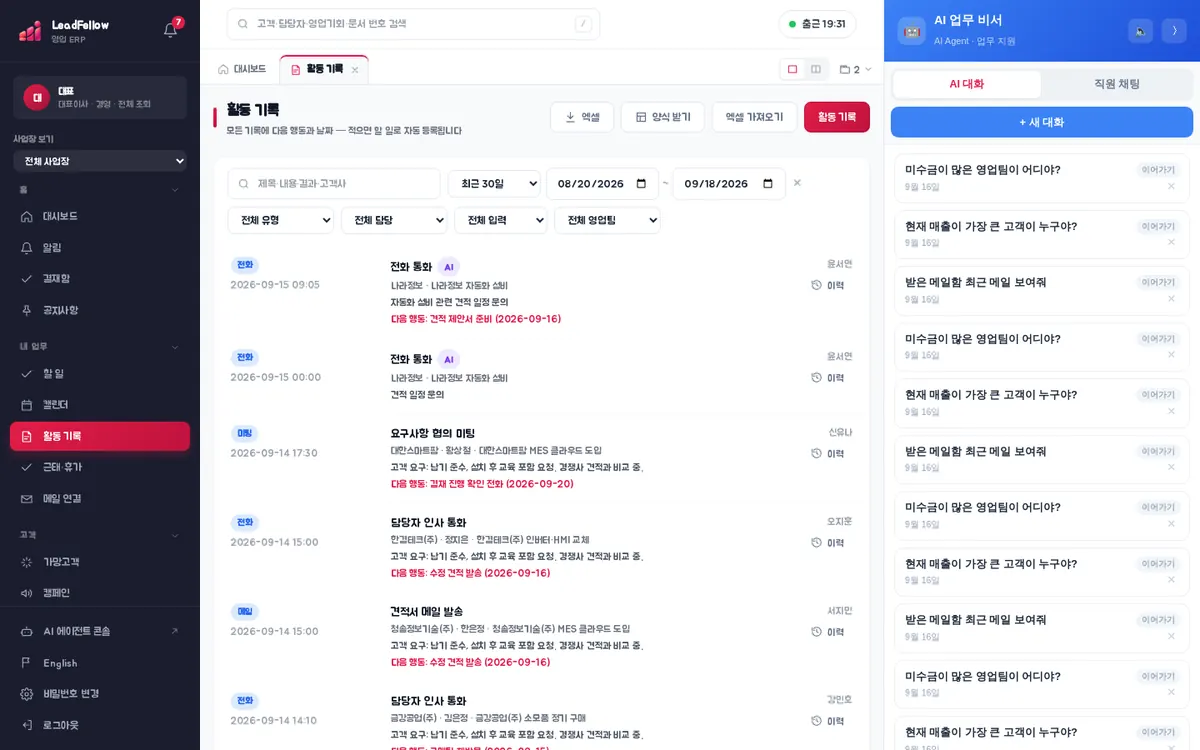
이 화면에서 하는 일
- 열기·접기 — 오른쪽 가장자리 ‘AI 업무 비서’ 단추를 누르면 열리고, 창 위쪽 ⟩ 단추로 접습니다. 넓은 화면에서는 ERP 화면을 옆으로 밀어내고 나란히 떠 있고, 좁은 화면에서는 화면 위에 겹쳐 열립니다.
- 폭 조절 — 대화 창 안쪽 가장자리를 끌어 폭을 바꿉니다(320~640px, 다음에도 기억).
- ‘AI 대화’ / ‘직원 채팅’ 탭 — AI 대화는 AI 비서와의 대화, 직원 채팅은 동료 직원과의 대화입니다.
- ‘+ 새 대화’ — 새 AI 대화를 시작합니다. 창을 열면 먼저 지난 대화 목록이 보이고, 누르면 그 대화를 이어 갑니다. ‹ 단추로 목록에 돌아갑니다.
- 입력줄 — 📎 파일 첨부(PDF·워드·엑셀·CSV·텍스트·이미지), 🎤 음성 입력, ➤ 보내기. 머리줄의 🔈는 답변 읽어주기입니다.
- 예시 질문 — 새 대화를 열면 입력창 위에 자주 쓰는 질문 단추가 보일 수 있습니다(관리자가 정한 경우, 최대 5개). 누르면 바로 보냅니다.
- 답변 아래 👍·👎 — 답이 좋았는지 알려 주면 AI 에이전트 콘솔의 피드백으로 모여 개선에 쓰입니다.
조회는 바로, 처리는 실행·취소 확인
- 조회(“미수금 제일 많은 고객 5곳 알려줘”) — 바로 답합니다. 결과와 관련된 화면으로 이동하기도 합니다(‘🔗 … 이동합니다’ 표시).
- 처리(등록·수정·삭제·확정·발송 등) — AI가 무엇을 할지 요약해 보여 주고 답변 아래 ‘실행’·‘취소’ 단추를 띄웁니다. ‘실행’을 눌러야 실제로 처리됩니다. 직접 ‘네’라고 입력해도 됩니다.
- 확인 요청은 10분 동안만 유효합니다. 오래 지났으면 다시 요청하세요.
- AI가 처리한 기록은 변경 이력에 입력 ‘AI’로 남고, AI 자동화 › AI 작업함에 모입니다.
권한 범위와 AI 허용 범위
- AI는 질문한 직원의 권한 그대로 움직이고, 화면과 똑같은 권한 검사를 거칩니다. 내가 볼 수 없는 데이터(본인 담당 / 내 팀 / 회사 전체 범위 밖)는 AI도 보지 못하고, 내가 화면에서 못 하는 일, 내 역할에 없는 메뉴·기능, 회사에서 숨긴 메뉴의 업무는 AI도 처리하지 않습니다.
- ERP 관리자는 AI 작업함 › AI 허용 범위에서 업무 묶음마다 ‘AI 가 바로 처리’ / ‘사람 확인 후 처리’ / ‘AI 처리 금지’를 정합니다.
- 채팅에서는 어느 수준이든 처리 전에 항상 ‘실행’ 확인을 받습니다. ‘AI 처리 금지’로 둔 업무는 채팅에서도 처리하지 않으므로 해당 화면에서 직접 처리해야 합니다.
- ‘사람 확인 후 처리’는 예약 작업·업무 자동화처럼 사람이 지켜보지 않는 실행에서 바로 처리하지 않고 AI 작업함 ‘승인 대기’로 올립니다.
AI가 할 수 있는 일
- AI 비서가 쓰는 ERP 업무 도구는 431개입니다(조회 166개 · 등록·변경·삭제 같은 처리 265개).
- 사후관리도 들어 있습니다 — “○○고객에 설치된 것 보여줘”, “보증 지난 것만 알려줘”, “이 작업에 기사 배정해줘”, “기한 지난 점검 알려줘”처럼 설치 기록·수리 작업·정기 점검을 말로 조회하고 처리합니다(쓰지 않는 회사에는 이 도구도 닫혀 있습니다).
- 일반 기록(고객·담당자·가망고객·활동·할 일·일정·영업기회·견적 작성·문의 등)의 조회·등록·수정뿐 아니라, 기록 삭제(고객사·담당자·영업기회·견적·주문·계약·영업비·문의 등), 가격표·수량 할인·프로모션·제품 편집, 영업 구역 규칙과 일괄 재배정, 판매 수수료 수기 조정·인센티브 규칙·연차 부여, 대리점 포털 링크 발급, 업무 자동화 규칙·청구 일정 편집도 합니다.
- 사업자등록번호 확인도 말로 시킵니다 — “이 번호 확인해줘”, “폐업한 거래처 있어?”는 바로 답하고, “거래처 전부 다시 확인해줘”는 거래처 수만큼 국세청에 묻는 일이라 늘 사람 확인을 거칩니다.
- 이런 일은 AI 허용 범위의 ‘삭제·기준정보·일괄 처리’ 묶음입니다. 늘 ‘실행’ 확인을 거치고, ‘AI 가 바로 처리’로 낮출 수 없습니다. 업무 자동화·예약 작업이 시키면 처리하지 않고 AI 작업함 ‘승인 대기’로 들어갑니다.
- 삭제는 한 번에 한 건, 정확한 이름(또는 번호)으로만 합니다. “전부 지워”처럼 대상을 정하지 않은 요청은 거절합니다. 지운 고객·영업기회 등은 관리 › 휴지통에서 되살릴 수 있습니다.
직원 채팅
‘직원 채팅’ 탭은 로그인한 직원끼리 쓰는 대화방입니다. ‘+ 새 채팅’으로 직원을 골라(여러 명이면 단체방) 대화를 시작하고, 방 안에서 ‘+초대’로 사람을 더 부릅니다. 메시지에 ‘@에이전트’를 붙이면 대화방 안에서 AI에게 물어볼 수 있습니다.
따라 해 보기
- 1대시보드에서 오른쪽 가장자리 ‘AI 업무 비서’를 눌러 창을 엽니다.
- 2‘+ 새 대화’를 누르고 “오늘 할 일이랑 일정 알려줘”를 보냅니다. 할 일 메뉴의 오늘 목록과 같은지 비교합니다.
- 3“[테스트] AI 고객사 신규 고객사로 등록해줘. 업종은 제조”를 보냅니다. 요약과 ‘실행’·‘취소’ 단추가 나오면 먼저 ‘취소’를 눌러 등록되지 않는지 확인합니다.
- 4같은 요청을 다시 보내고 이번에는 ‘실행’을 누릅니다. 고객 › 고객사에서 ‘[테스트] AI 고객사’가 생겼는지 확인합니다.
- 5관리 › 변경 이력에서 입력 ‘AI’로 걸러 방금 등록이 보이는지, AI 자동화 › AI 작업함 ‘AI 가 처리한 일’에도 보이는지 확인합니다.
- 6답변 하나에 👍 또는 👎를 누르고 ‘감사합니다’ 표시가 나오는지 확인합니다.
- 7‘직원 채팅’ 탭을 눌러 ‘+ 새 채팅’으로 동료 한 명을 골라 메시지를 보내 봅니다.
도움말 · AI가 엉뚱하게 답하면 고객사 이름·기간·금액·문서 번호처럼 조건을 구체적으로 넣고, 주제가 바뀌면 ‘+ 새 대화’로 시작하세요. AI 자동화 › AI 활용 가이드에 내 권한으로 쓸 수 있는 질문 예시가 모여 있습니다. 휴대폰 앱에서는 아래 ‘AI 비서’ 탭에서 같은 AI를 씁니다.
시험용 질문 — 조회
아래 질문을 하나씩 보내 보고 결과가 화면과 맞는지 확인합니다. [대괄호]는 실제 이름·번호로 바꿔 쓰고, 처리 질문으로 만드는 기록 이름은 ‘[테스트]’로 시작하게 합니다.
확인할 점
0 / 7
시험용 질문 — 처리·권한
확인할 점
0 / 8