
4. 고객 확보
캠페인
메뉴 위치 · 고객 › 캠페인
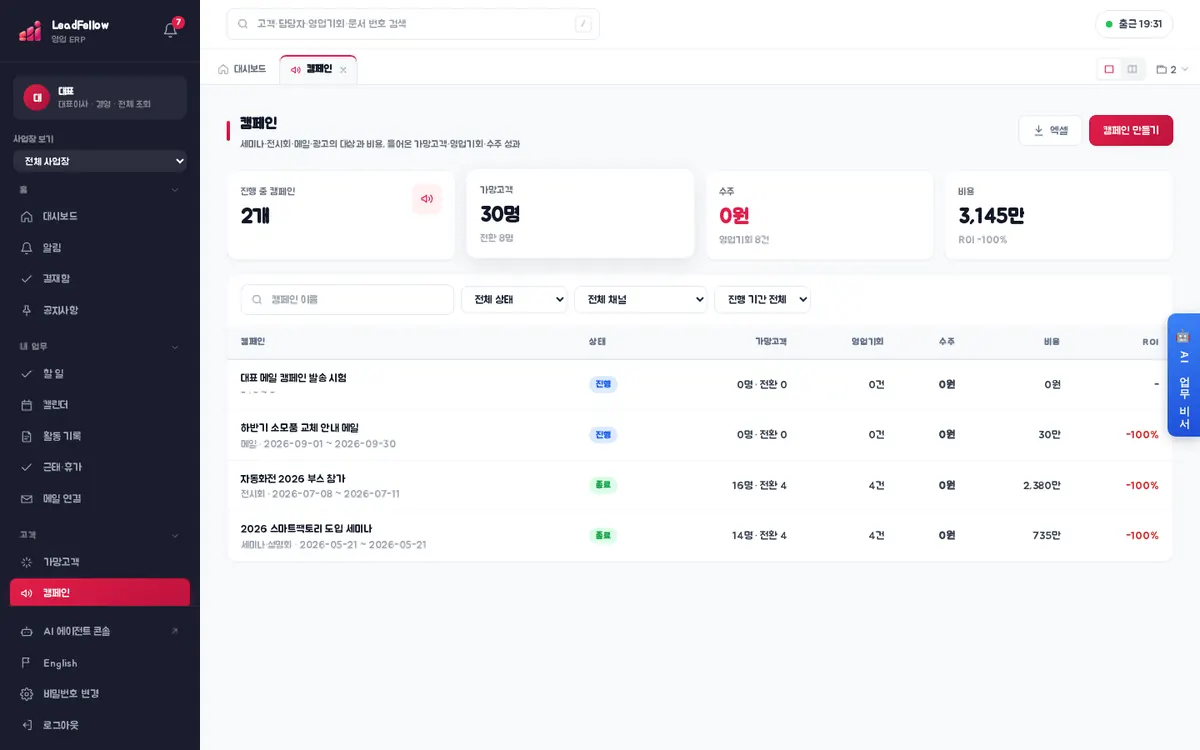
세미나·전시회·메일·광고 같은 캠페인의 대상과 비용을 적고, 그 캠페인으로 들어온 가망고객·영업기회·수주 성과(ROI)를 봅니다.
이 화면에서 하는 일
- 위쪽 카드 — 진행 중 캠페인 수, 캠페인으로 들어온 가망고객(전환 수), 수주 금액(영업기회 건수), 비용과 전체 ROI. 아래 필터와 상관없이 볼 수 있는 캠페인 전체 기준입니다.
- 검색창(캠페인 이름)과 ‘전체 상태’·‘전체 채널’·‘진행 기간’ 필터로 목록을 좁힙니다.
- 목록 칸 — 캠페인(채널·기간), 상태, 가망고객·전환, 영업기회, 수주, 비용, ROI. 비용보다 수주가 적으면 ROI가 빨간색입니다. 목록은 쪽으로 나뉘어 보입니다.
- ‘엑셀’로 지금 조건 그대로 목록을 받습니다. ‘캠페인 만들기’로 새 캠페인을 등록합니다.
- 캠페인은 회사 공통 정보라 본인·팀 범위와 관계없이 누구나 봅니다(여러 사업장이면 자기 사업장 + 본사 캠페인). 만들기·수정·대상 관리는 ‘캠페인 관리까지’ 권한이 있어야 합니다. 지점 직원은 본사 캠페인을 보기만 하고, 수정·삭제·대상·메일은 자기 사업장 캠페인만 합니다. 어느 사업장 캠페인까지 볼지는 권한 관리의 ‘캠페인 보기 범위’로 정합니다. 대상 목록에서 볼 권한이 없는 고객의 상세는 열리지 않습니다.
- 캠페인을 누르면 상세 창이 열립니다. 대상·응답, 가망고객, 영업기회, 수주·ROI 수치와 ‘대상’·‘메일’·‘영업기회’ 탭이 있습니다.
캠페인 상세 — 대상·메일·영업기회
- 대상 — ‘대상 추가’를 누르고 등급·태그·업종·상태·구분(법인·개인) 조건을 고르면 조건에 맞는 고객사를 한 번에 넣습니다. ‘고객사의 담당자도 대상에 넣기’를 켜면 담당자도 들어갑니다.
- 마케팅 수신 동의를 하지 않은 담당자·가망고객은 기본으로 빠지고, 뺀 건수를 알려 줍니다.
- 대상을 체크하면 ‘대상(으)로’, ‘발송·안내함(으)로’, ‘응답(으)로’, ‘전환(으)로’, ‘제외(으)로’ 버튼으로 상태를 한 번에 바꿉니다.
- 메일 — 대상자에게 안내 메일을 쓰고 ‘시험 발송’으로 먼저 받아 본 뒤, 지금 보내거나 예약합니다. 본문 아래에 회사 정보와 수신 거부 링크가 자동으로 붙고, 받은 사람별 결과와 링크별 클릭이 남습니다.
- 영업기회 — 이 캠페인으로 들어온 영업기회의 단계와 금액을 봅니다.
- 대상 줄의 ‘빼기’로 한 명씩 대상에서 빼고, 필요 없는 캠페인은 상세에서 삭제합니다(캠페인 관리·삭제 권한). 다른 직원 고객의 메일 주소는 권한에 따라 가려져 보입니다.
따라 해 보기
- 1‘캠페인 만들기’를 누릅니다.
- 2캠페인 이름에 ‘[테스트] 가을 세미나’를 적고 채널·상태(진행)·시작일·종료일을 고릅니다. 실제 비용(원)에 1000000을 넣습니다.
- 3‘저장’을 누르면 목록에 새 캠페인이 생깁니다.
- 4목록에서 새 캠페인을 눌러 상세 창을 엽니다. ‘대상’ 탭에서 ‘대상 추가’를 누르고 등급이나 태그 한 가지를 고른 뒤 ‘조건에 맞는 고객 추가’를 누릅니다.
- 5추가된 대상 몇 건을 체크하고 ‘응답(으)로’를 눌러 상태를 바꿔 봅니다.
- 6가망고객 화면에서 ‘[테스트]’ 가망고객을 등록할 때 캠페인 칸에 이 캠페인을 고르면, 캠페인 목록의 가망고객 수가 늘어납니다.
도움말 · 메일 보내기는 ‘기준정보 › 대표 메일’이 설정돼 있어야 합니다. 보낸 메일은 되돌릴 수 없으니 먼저 ‘시험 발송’으로 확인하세요.
확인할 점
0 / 5