
9. 사후 관리
갱신·만기
메뉴 위치 · 사후 관리 › 갱신·만기
만기가 다가오는 계약·가입과 재구매 시기가 된 고객을 놓치지 않도록 영업기회로 올립니다.
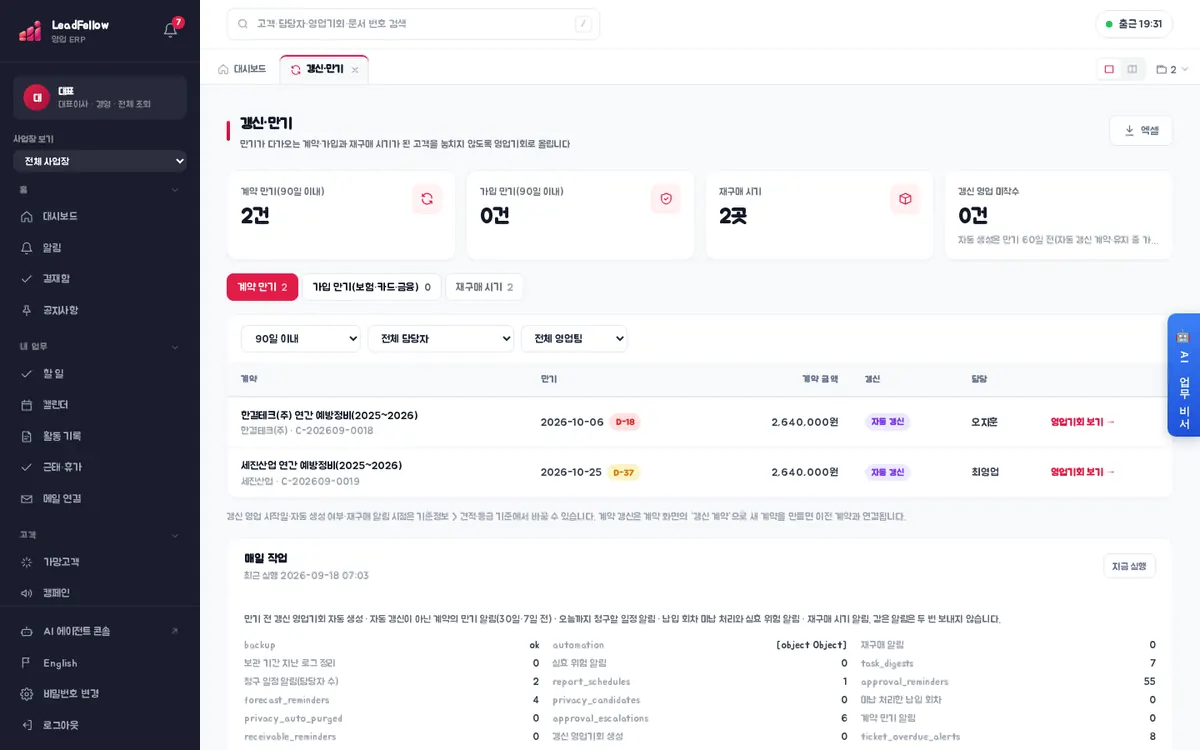
이 화면에서 하는 일
- 요약 카드 — ‘계약 만기(N일 이내)’, ‘가입 만기(N일 이내)’, ‘재구매 시기’(고객 수), ‘갱신 영업 미착수’(자동 생성 기준 안내)
- 탭 — ‘계약 만기’, ‘가입 만기(보험·카드·금융)’, ‘재구매 시기’(옆에 건수)
- 필터 — 기간(30일·60일·90일·180일·1년 이내), 담당자, 영업팀
- 만기 옆 D-day 배지 — 30일 이내 빨간색, 60일 이내 주황색, 지나면 ‘N일 지남’
- 줄 끝 — 영업기회가 없으면 ‘갱신 영업기회 만들기’, 있으면 ‘영업기회 보기 →’, 갱신 계약을 이미 만들었으면 ‘갱신 계약 →’
- 오른쪽 위 ‘엑셀’로 내려받습니다.
줄을 누르면 계약은 계약 화면, 가입은 보험·카드 가입 화면, 재구매는 고객사 화면으로 이동합니다.
가입 만기(보험·카드·금융)
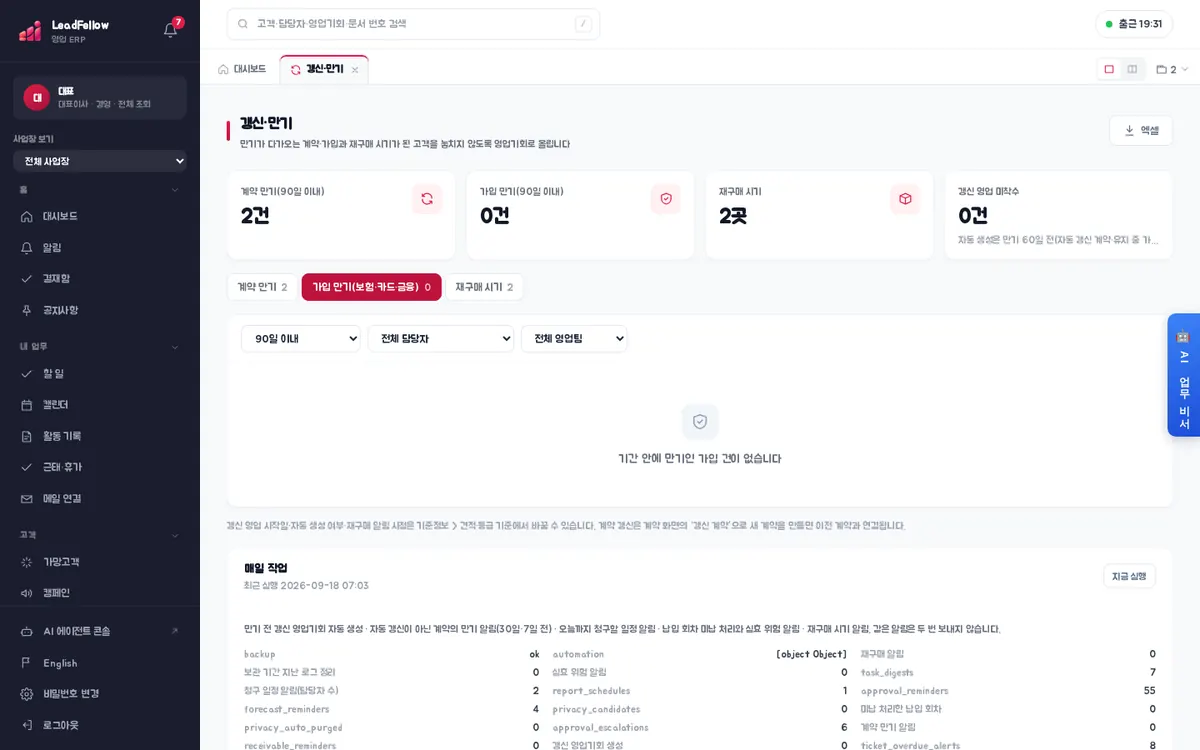
고객·상품(유형·상품명·제휴사), 만기, 납입(월납·분기납·연납 등), 담당을 봅니다. 갱신 영업기회를 여기서 바로 만듭니다.
재구매 시기
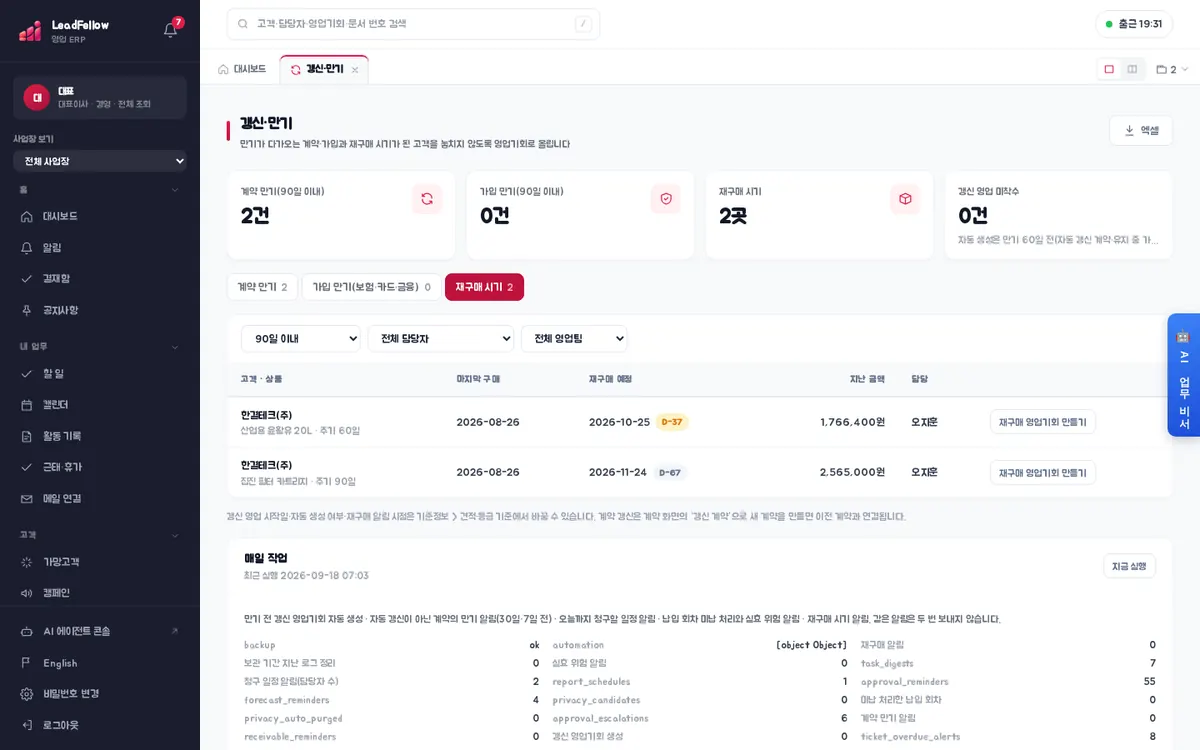
제품·상품에 재구매 주기(일)를 넣으면 마지막 계약일 기준으로 여기에 올라옵니다. 고객·상품(주기), 마지막 구매, 재구매 예정(D-day), 지난 금액, 담당을 보고 ‘재구매 영업기회 만들기’를 누릅니다.
매일 작업
조회 범위가 ‘전체 조회’인 계정(왼쪽 위 이름 아래 표시)에만 보이는 카드입니다. 매일 오전 7시 이후 자동으로 한 번 만기 전 갱신 영업기회 자동 생성, 자동 갱신이 아닌 계약의 만기 알림(30일·7일 전), 청구 일정 알림, 납입 회차 미납 처리·실효 위험 알림, 재구매 시기 알림을 실행합니다. 같은 때에 환율 받기, 거래처 사업자등록번호 다시 확인(그 사이 폐업한 곳 찾기), 전자세금계산서 발행 상태 다시 확인, 매입 계산서 가져오기(‘매입 계산서 자동 수신’을 켠 회사 — 모으는 중인 것을 확인해 담고, ‘매일 저절로 모으기’까지 켜 두면 맡기는 것도 알아서 합니다), 정기 점검 작업지시 만들기(기한이 가까운 점검 계획 — 정기 점검 메뉴를 쓰는 회사, 기한이 지난 점검은 담당자·팀장에게 알림)도 함께 돌아갑니다(열쇠를 넣지 않았거나 꺼 두었으면 그 일만 건너뜁니다). ‘지금 실행’으로 바로 돌려 결과를 볼 수 있고, 같은 알림은 두 번 보내지 않습니다.
따라 해 보기
- 1‘계약 만기’ 탭에서 기간을 ‘1년 이내’로 넓혀 만기가 가까운 ‘[테스트]’ 계약을 찾습니다(없으면 계약 화면에서 종료일이 가까운 ‘[테스트]’ 계약을 하나 만듭니다).
- 2그 줄의 ‘갱신 영업기회 만들기’를 누릅니다.
- 3버튼이 ‘영업기회 보기 →’로 바뀌고 ‘갱신 영업 미착수’ 건수가 줄었는지 봅니다.
- 4‘영업기회 보기 →’를 눌러 영업기회 화면에 갱신 영업기회가 생겼는지 확인합니다.
- 5‘재구매 시기’ 탭에서 한 고객의 ‘재구매 영업기회 만들기’를 눌러 같은 방식으로 확인합니다.
도움말 · 갱신 영업 시작일·자동 생성 여부·재구매 알림 시점은 기준정보 › 견적·등급 기준에서 바꿉니다. 계약 갱신은 계약 화면의 ‘갱신 계약’으로 새 계약을 만들면 이전 계약과 연결되고, 여기 줄 끝이 ‘갱신 계약 →’으로 바뀝니다.
확인할 점
0 / 5