
7. 주문·납품
구매·발주
메뉴 위치 · 주문·납품 › 구매·발주
매입처에 발주하고 들어온 물건을 입고하면 재고에 바로 반영됩니다. 안전 재고가 모자란 제품은 발주 제안에서 바로 발주하고, 불량·오배송은 매입처 반품으로 돌려보내며, 매입 세금계산서는 발주와 대조하고 지급까지 기록합니다. 매입 계산서는 매입처가 발행하는 것이라, ‘매입 계산서 자동 수신’을 켜면 매입처가 홈택스에 발행한 계산서를 가져와 확인한 것만 반영할 수도 있습니다.
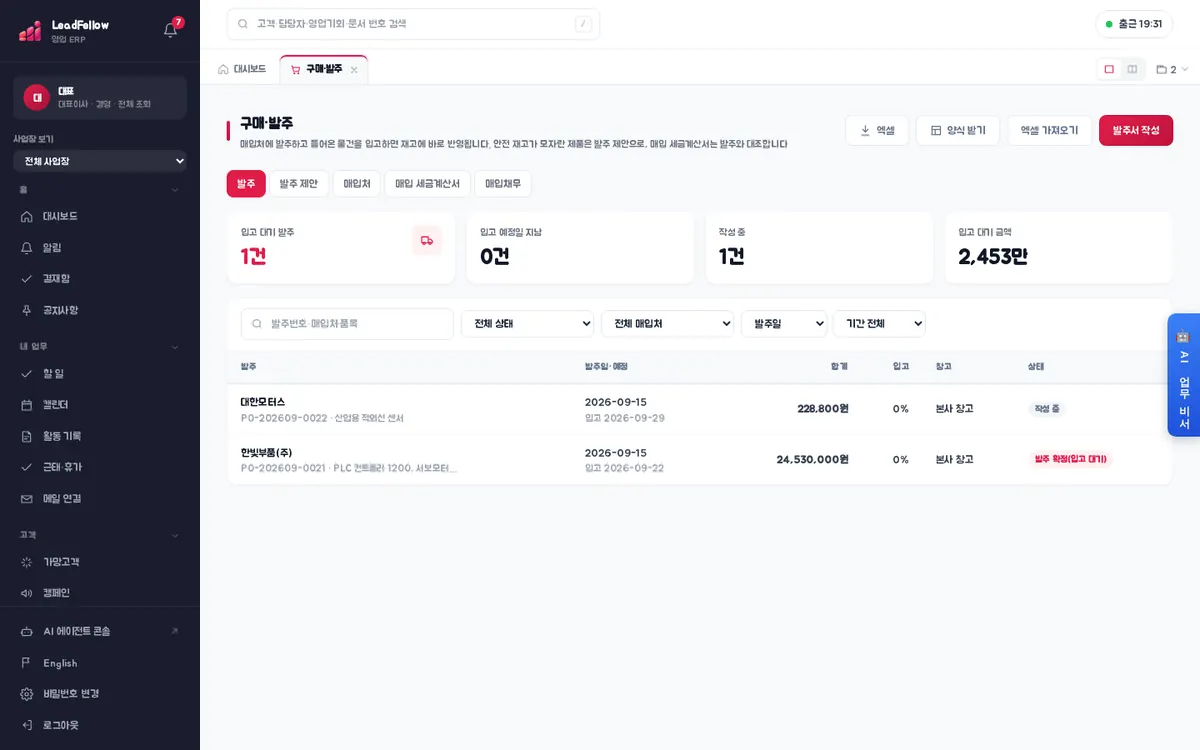
이 화면에서 하는 일
- 탭 — ‘발주’, ‘발주 제안’, ‘매입처’, ‘매입처 반품’, ‘매입 세금계산서’, ‘매입채무’(매입 세금계산서·매입채무는 구매 처리 또는 원가 보기 권한이 있을 때)
- ‘매입 세금계산서’ 탭 위에는 ‘홈택스에서 가져오기’ 단추가 있습니다(기준정보에서 ‘매입 계산서 자동 수신’을 켜고 구매 처리 권한이 있을 때만). 옆에 ‘반영 안 한 것 N건’·‘모으는 중 N건’ 배지가 붙습니다.
- 보험·카드·금융 상품은 제휴사가 발급하는 상품이라 발주 품목과 매입 단가표의 상품 고르기에 나오지 않고, 넣으려 하면 ‘보험·카드·금융 상품이라 발주할 수 없습니다’로 막힙니다(가입 관리로 팝니다).
- 오른쪽 위 — ‘엑셀’(발주 목록 내려받기), ‘양식 받기’·‘엑셀 가져오기’(매입처 한꺼번에 등록, 매입처 등록 권한과 엑셀 가져오기 권한이 함께 있을 때), ‘발주서 작성’
- 발주서 상세의 ‘변경 이력’으로 누가 언제 무엇을 바꿨는지 봅니다.
- 발주 목록 — 매입처·발주번호·품목, 발주일·입고 예정일, 합계, 입고율, 창고, 상태(작성 중·발주 확정(입고 대기)·부분 입고·완료 등, 늦으면 ‘지연’)
- 필터 — 발주번호·매입처·품목 검색, 상태(입고 대기·예정일 지남 포함), 매입처, 기간(발주일·입고 예정일)
- 여러 사업장이면 발주 입고는 소속 사업장 창고로만 받습니다. 새 발주서의 창고는 그 사업장의 기본 창고가 먼저 잡힙니다.
- 담당자와 관계없이 볼 수 있는 발주서의 범위는 권한 관리의 ‘발주서 보기 범위’(사업장·전체)로 정합니다. 그 밖에는 내 데이터 범위 담당 발주서만 보입니다.
발주 제안
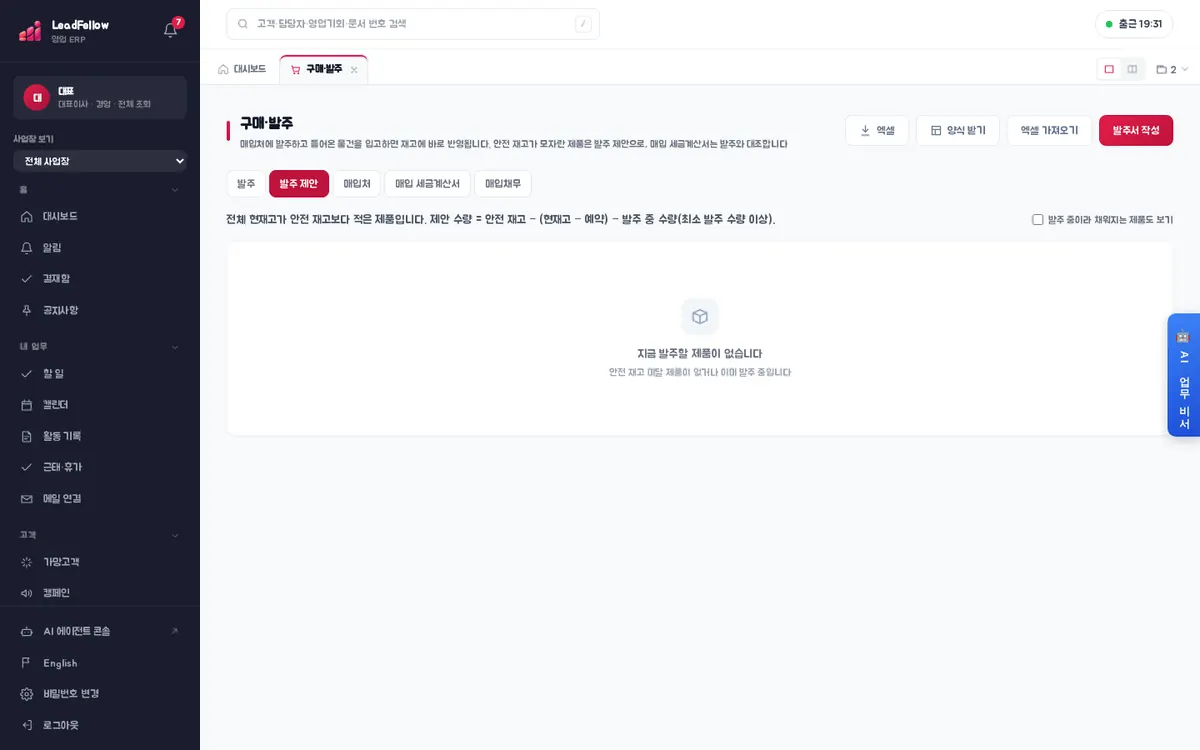
제안 수량 = 안전 재고 − (현재고 − 예약 − 불량 보관) − 발주 중 수량이며, 최소 발주 수량 이상으로 맞춥니다. 매입처 단가표의 선호 매입처(없으면 최저가)별로 묶입니다.
- 제품 줄이나 줄 끝 ‘발주’를 누르면 그 제품으로 발주서가 채워져 열립니다(매입처·제안 수량·단가). ‘저장하고 발주 확정’이면 바로 발주됩니다.
- 여러 제품은 앞 칸을 체크하고 ‘선택한 N개 발주’로 한 발주서에 묶습니다(앱도 같습니다). 체크하지 않으면 ‘이 매입처로 발주서 만들기’로 그 매입처 제품 전부를 발주합니다.
- 발주하고 나면 이 화면에 남아 목록이 다시 계산되고, 위에 ‘발주했습니다 — 발주번호 · 매입처’와 ‘발주서 열기’가 보여 다음 제품을 이어서 발주할 수 있습니다.
- 매입처 단가표에 없는 제품은 ‘매입처 미지정’으로 묶이며, ‘발주서 만들기(매입처 선택)’로 발주서에서 매입처를 골라 발주합니다.
- ‘발주 중이라 채워지는 제품도 보기’를 켜면 이미 발주한 제품도 봅니다.
매입처
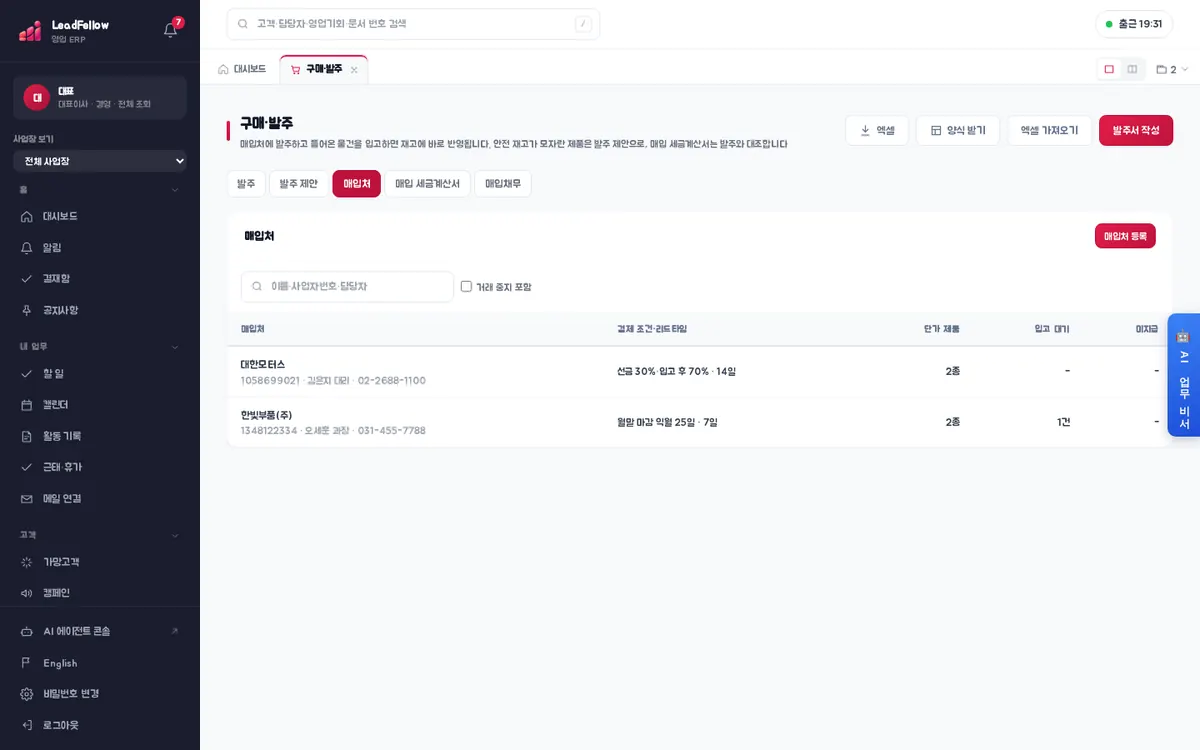
- ‘매입처 등록’ — 이름, 사업자번호, 대표자, 담당자, 연락처, 결제 조건, 리드타임(일), 지급 기한(작성일 후 일)
- 매입처를 누르면 상세에서 ‘매입 단가 편집’으로 제품별 매입 단가·최소 발주·선호를 정합니다. ‘선호’로 표시하면 발주 제안이 이 매입처로 묶입니다.
- 상세 아래에서 최근 발주를 봅니다. ‘거래 중지 포함’을 켜면 중지한 매입처도 보입니다.
매입처 반품
- 불량·오배송 물건을 매입처로 돌려보냅니다. ‘반품 만들기’에서 매입처, 발주서(선택), 반품 사유, 내보낼 창고, 품목·수량을 정해 ‘반품 출고’합니다(내보낼 창고는 그 사업장의 기본 창고가 먼저 잡힘). 출고하면 재고에서 빠지고 입출고 기록에 ‘매입처 반품’이 남습니다. 매입처 반품은 발주서와 같은 범위로 보입니다.
- 재고 › 불량 보관에서 ‘매입처 반품’을 누르면 그 불량 줄과 매입처가 채워진 반품 창이 바로 뜹니다. 발주서를 연결해도 불량 보관 줄은 그대로 두고 같은 제품의 발주 품목만 이어 붙입니다.
- 수리 작업의 작업 줄에서 부담 주체를 ‘제조사’로 적은 부품은 사후 관리 › 수리 작업 › ‘제조사 클레임’ 탭에 매입처별로 모입니다(탈거한 불량품 번호까지). 그 목록을 보고 여기 매입처 반품과 매입 차감으로 받습니다.
- 발주서를 연결하면 그 발주에서 받은 수량까지만 반품할 수 있습니다. ‘대체품을 다시 받음’을 체크하면 발주의 받은 수량이 반품만큼 줄어 발주가 다시 입고 대기(부분 입고)가 되고, 대체품을 입고하면 다시 마감됩니다.
- 매입처가 마이너스 세금계산서를 주면 반품 상세에서 ‘매입 차감 등록’으로 올립니다. 매입채무가 줄고, 그 계산서는 같은 매입처의 다른 계산서와 상계하거나 환불 받아 끝냅니다.
- ‘반품 취소’는 내보낸 수량을 되돌립니다(재고에서 나간 것은 재고로, 불량 보관에서 나간 것은 다시 불량 보관으로).
매입 세금계산서
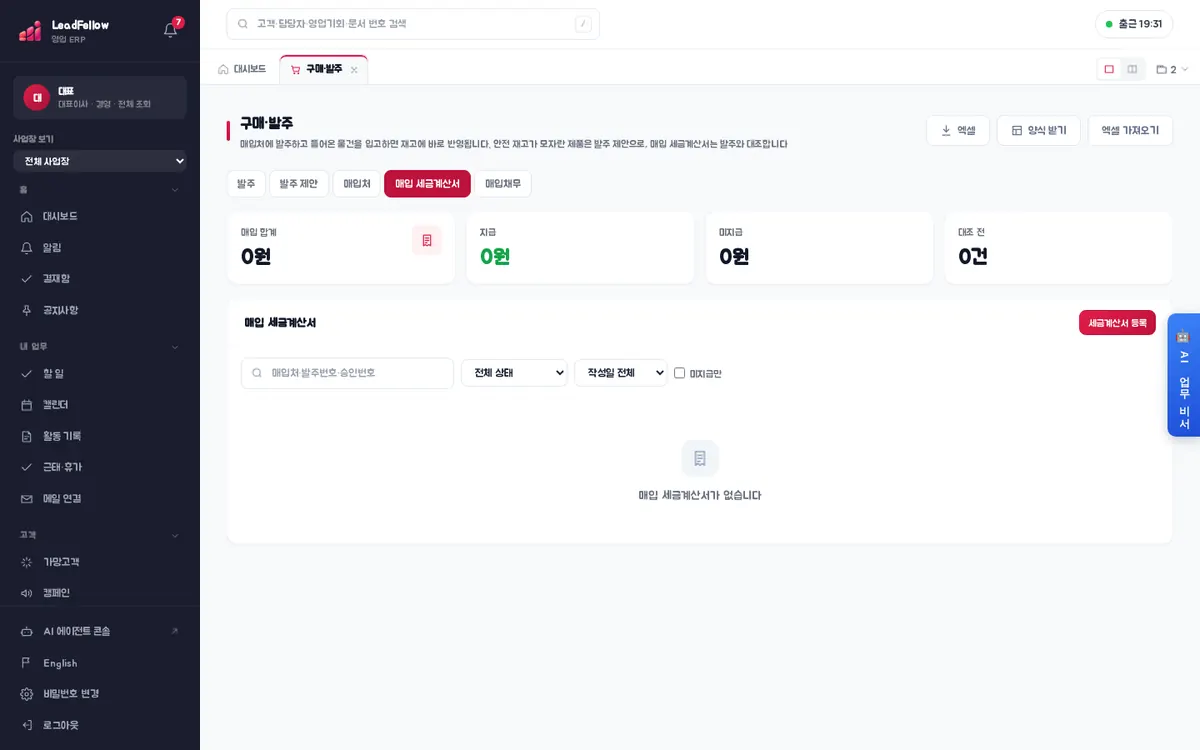
매입 세금계산서는 매입처가 발행하고 우리는 받는 쪽입니다. 기록하는 길은 두 가지입니다 — 손으로 등록(처음 기본값)과, 매입처가 홈택스에 발행한 계산서를 끌어오는 ‘홈택스에서 가져오기’(관리 › 기준정보 › 견적·등급 기준에서 ‘매입 계산서 자동 수신’을 켠 회사). 둘 다 같은 목록에 쌓입니다.
- ‘세금계산서 등록’ — 매입처, 발주서(대조), 작성일, 승인번호, 공급가, 부가세(비우면 10%), 지급 예정일(비우면 작성일 + 매입처 지급 기한)
- 발주서를 연결하면 ‘발주 입고 금액 · 이미 받은 계산서 · 계산서 남은 금액’이 보이고, 공급가에 남은 금액이 채워집니다. 1억 발주를 5천·5천처럼 나눠 받으면 두 번째에는 앞 계산서를 뺀 5천이 채워집니다.
- 금액을 입력하는 대로 ‘등록 후 남는 금액’을 알려 주고, 남은 금액과 딱 맞으면 그 발주의 계산서가 모두 ‘대조 완료’가 됩니다. 넘치면 경고가 나오고, 확인한 뒤 상세에서 메모를 남기고 ‘대조 완료’로 바꿉니다.
- 발주서 고르는 목록에는 ‘계산서 ○○원 받음’이 함께 보이고, 계산서 목록의 ‘발주 대조’ 칸은 발주 전체 기준으로 ‘일치’·‘남음 ○○’·‘+○○’을 보여 줍니다.
- 상세의 ‘지급 기록’으로 지급한 금액·지급일·지급 방법을 남깁니다. 나눠서 줬으면 이번에 준 금액만 넣습니다.
- 필터 — 상태(수취(대조 전)·대조 완료·취소), 작성일, ‘미지급만’
홈택스에서 가져오기 (매입 계산서 자동 수신을 켠 회사만)
‘매입 세금계산서’ 탭 위의 ‘홈택스에서 가져오기’ 단추입니다. 구매 처리 권한이 있는 사람에게만 보이고, 옆에 ‘반영 안 한 것 N건’·‘모으는 중 N건’ 배지가 붙어 할 일이 있는지 바로 보입니다. 홈택스가 자료를 바로 주지 않고 모아 둔 뒤에 알려 주기 때문에 세 걸음으로 나뉩니다.
- 1‘홈택스에서 모으기’ — 기간(시작일·끝 날짜)과 무슨 날짜로 볼지(작성일자·발행일자·전송일자)를 골라 맡깁니다. 모으는 데 시간이 걸립니다. 수정 계산서가 늦게 오니 한 달 넘게 보는 것이 좋습니다.
- 2‘가져오기’ — 다 모았으면 목록에 담습니다. 아직 모으는 중이면 ‘아직 모으는 중입니다 — 잠시 뒤 다시 눌러 주세요’ 가 뜹니다.
- 3‘매입 세금계산서로 반영’ — 줄을 골라 누릅니다. 사람이 확인한 것만 반영하고, 저절로 만들지는 않습니다(돈 자료라서 그렇게 했습니다). 지급 예정일은 매입처에 적어 둔 결제일 규칙대로 저절로 잡힙니다.
- 목록 탭 — ‘반영 안 한 것’, ‘반영한 것’, ‘안 쓸 것’
- 매입처는 사업자등록번호로 찾습니다(이름은 바뀌고 겹치기 때문입니다). 못 찾으면 빨간 ‘매입처를 못 찾음’ 배지가 붙습니다. ‘매입처’ 탭에서 그 번호로 매입처를 등록한 뒤 ‘매입처 다시 찾기’를 누르면 붙습니다.
- 쓸 일 없는 것(다른 사업장 것·잘못 발행분)은 사유를 적어 ‘안 쓸 것으로 치우기’로 내립니다. 기록은 남고, ‘안 쓸 것’ 탭의 ‘다시 꺼내기’로 되돌립니다.
- 반영할 때 건너뛴 건은 이유를 한 줄씩 보여 줍니다 — 이미 반영함, 매입처를 못 찾음, 같은 승인번호가 이미 있어 그것과 연결함, 작성일이 오늘 이후(미래).
- 수정 세금계산서는 보라색 ‘수정분’ 배지와 ‘당초 승인번호’가 함께 보여, 어느 계산서를 고친 것인지 알 수 있습니다.
- ‘공동인증서 등록’ — 홈택스에서 자료를 긁어올 권한을 주는 팝빌 화면이 열립니다. 홈택스 아이디·비밀번호는 ERP 에 넣지 않습니다.
- 매일 아침 작업에서 진행 중인 수집을 확인해 담아 둡니다. 기준정보에서 ‘매일 저절로 모으기’를 켜면 맡기는 것까지 매일 알아서 합니다(거슬러 볼 날수 기본 35일).
- 모바일 앱에도 같은 기능이 있습니다(구매·발주 › 매입 세금계산서). 태블릿은 PC 처럼 표로 봅니다.
도움말 · 켜지 않았으면 이 단추가 나오지 않고, 매입 세금계산서는 전처럼 ‘세금계산서 등록’으로 손으로 넣습니다. 켠 뒤에도 그 단추는 그대로 있어 가져오지 못한 건(종이 계산서 등)은 손으로 넣으면 됩니다. 켜는 방법은 ‘관리 › 기준정보’ 쪽 ‘매입 계산서 자동 수신’을 보세요.
매입채무
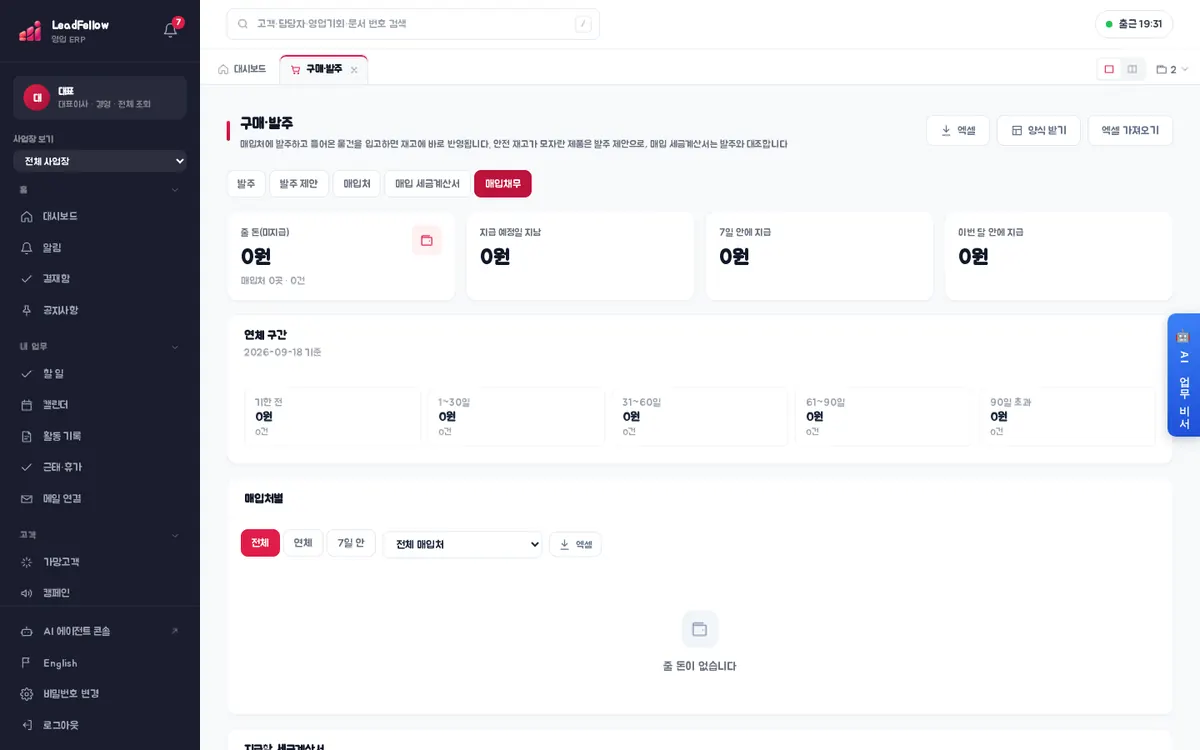
연체 구간(기한 전·1~30일·31~60일·61~90일·90일 초과)과 매입처별 미지급·연체·다음 지급일을 봅니다. ‘전체’·‘연체’·‘7일 안’으로 거르고, 아래 ‘지급할 세금계산서’에서 한 건씩 지급을 기록합니다.
따라 해 보기
- 1‘매입처’ 탭에서 ‘매입처 등록’을 눌러 이름 ‘[테스트] 매입처’, 리드타임 7일로 저장합니다.
- 2그 매입처를 열어 ‘매입 단가 편집’ → ‘제품 추가’로 재고 관리 제품 하나의 매입 단가를 넣고 ‘단가표 저장’을 누릅니다.
- 3오른쪽 위 ‘발주서 작성’에서 방금 만든 매입처를 고릅니다. 입고 예정일을 비우면 발주일 + 7일이 됩니다.
- 4제품을 고르면 매입 단가가 채워지는지 보고, 수량을 넣은 뒤 ‘저장하고 발주 확정’을 누릅니다.
- 5발주서 상세에서 ‘입고 처리’ → ‘이번 입고’ 수량 입력 → ‘입고’를 누릅니다. 재고 화면의 현재고가 늘었는지 확인합니다.
- 6‘매입 세금계산서’ 탭에서 ‘세금계산서 등록’ → 같은 매입처와 발주서를 고르고 입고 금액과 같은 공급가를 넣어 ‘등록’합니다. 상태가 ‘대조 완료’인지 봅니다.
- 7그 계산서를 열어 ‘지급 기록’으로 금액을 넣고 ‘매입채무’ 탭의 줄 돈이 줄었는지 확인합니다.
도움말 · 입고하면 재고가 늘고 입출고 기록에 ‘발주 입고’가 남습니다. 설정에 따라 제품 원가가 입고 단가로 갱신됩니다(이동평균). 입고 전 발주만 ‘발주 취소’할 수 있고, 남은 수량을 더 받지 않을 때는 ‘마감’합니다.
확인할 점
0 / 10