
3. 영업사원의 하루
알림
메뉴 위치 · 홈 › 알림
결재·담당 배정·입금·문의 기한 등 나에게 온 알림을 종류별로 보고, 필요 없는 알림 종류는 끕니다.
이 화면에서 하는 일
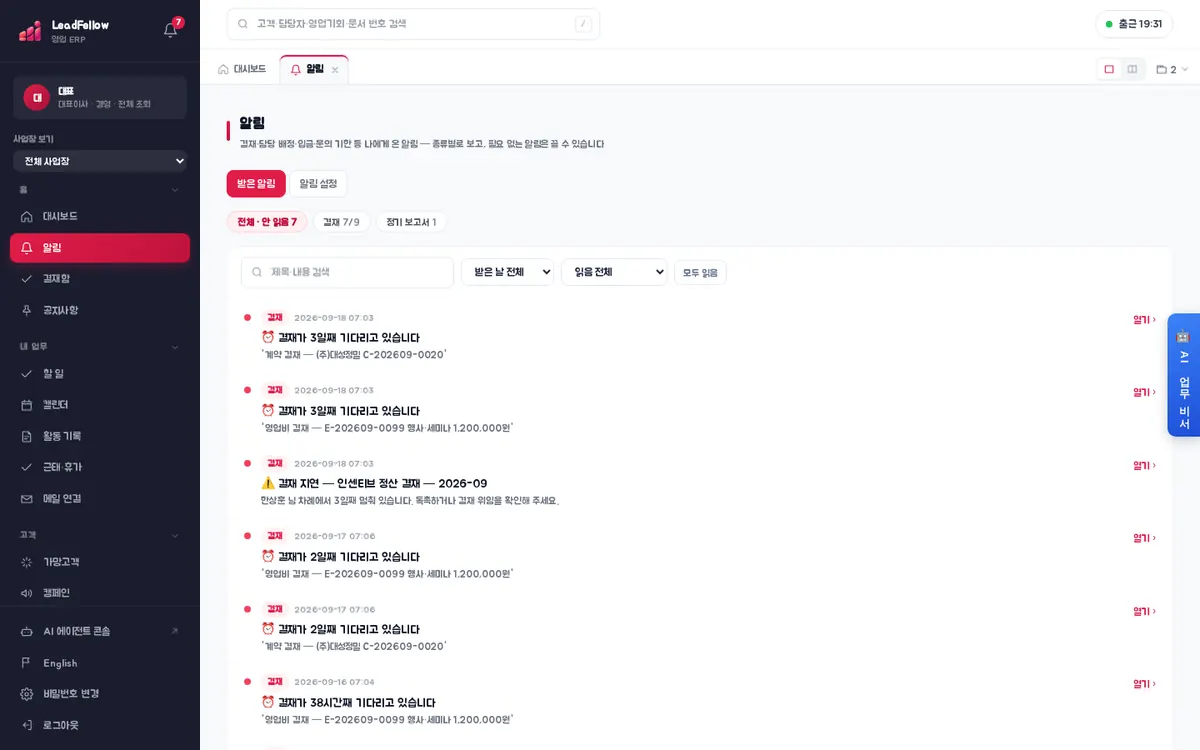
- 탭 — 받은 알림 / 알림 설정.
- 위쪽 둥근 버튼 — ‘전체 · 안 읽음 ○’과 종류별 버튼(안 읽음/전체 수). 종류를 누르면 그 종류만 봅니다.
- 검색(제목·내용), 받은 날 기간, ‘읽음 전체 / 안 읽은 것만’, ‘모두 읽음’(종류를 골랐으면 그 종류만 읽음 처리).
- 알림을 누르면 읽음이 되고, 관련 화면이 있으면 ‘열기 ›’로 이동합니다.
- 왼쪽 위 종(휴대폰은 더보기 탭)에서도 같은 알림을 봅니다.
알림 설정
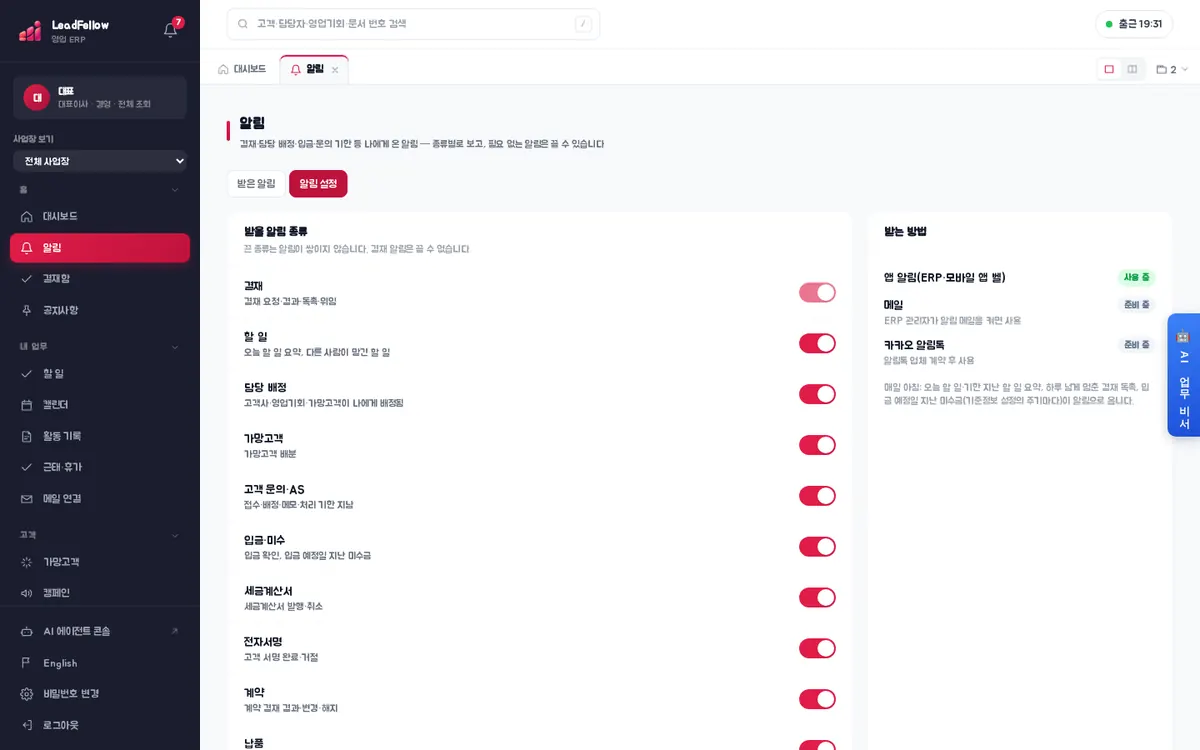
- 받을 알림 종류 — 결재, 할 일, 담당 배정, 가망고객, 고객 문의·AS, 입금·미수, 세금계산서, 전자서명, 계약, 납품 등. 스위치를 끄면 그 종류 알림이 쌓이지 않습니다. 결재 알림은 끌 수 없습니다.
- 회사에서 알림 메일을 켰다면 종류마다 ‘메일’ 체크로 메일로도 받습니다.
- 받는 방법 — 화면 알림(ERP·모바일 앱의 종 모양)으로 받고, ERP 관리자가 알림 메일을 켜면 메일로도 받습니다.
- 매일 아침 오늘 할 일·기한 지난 할 일 요약, 하루 넘게 멈춘 결재 독촉, 입금 예정일 지난 미수금이 알림으로 옵니다.
- ERP 관리자에게는 아래에 ‘알림 메일’ 카드(회사 대표 메일로 알림 메일 보내기)가 더 나옵니다. 대표 메일이 연결돼 있어야 켤 수 있습니다.
따라 해 보기
- 1받은 알림 탭에서 종류 버튼 하나를 눌러 그 종류만 남는지 봅니다.
- 2‘안 읽은 것만’을 고르고 알림 하나를 눌러 목록에서 흐려지는지(읽음) 확인합니다.
- 3알림 설정 탭에서 ‘할 일’ 스위치를 끄면 ‘할 일 알림을 껐습니다’ 안내가 뜹니다. 확인 뒤 다시 켜 둡니다.
- 4‘결재’ 스위치는 눌러지지 않는지 확인합니다.
- 5왼쪽 위 종을 눌러 ‘받을 알림 설정’을 누르면 알림 설정 탭이 바로 열리는지 봅니다.
확인할 점
0 / 5