
14. AI 에이전트 콘솔
콘솔 시작하기
메뉴 위치 · AI 에이전트 콘솔 › 개요 › 대시보드 · 운영 모니터링
AI 에이전트 콘솔은 AI 비서가 쓰는 도구(MCP 서버)·모델·문서·보안 규칙을 설정하고 사용량과 품질을 살피는 시스템 관리자용 화면입니다. 영업 ERP와 로그인이 따로입니다.
이 화면에서 하는 일
- 누가 쓰나 — 시스템 관리자(IT 담당)가 씁니다. 영업사원·ERP 관리자는 보통 영업 ERP만 씁니다.
- 권한은 두 가지입니다. ‘슈퍼관리자’(super)는 모든 메뉴를 봅니다. ‘사이트 관리자’(client_admin)는 대시보드·Agent 설정·위젯 설치·MCP 서버·문서 연동·문서 관리·FAQ 관리·비즈니스 임팩트·A/B 테스트·대화 로그·블랙리스트·설정·비밀번호 변경만 봅니다.
- 왼쪽 메뉴는 개요 · 에이전트 구성 · 지식·콘텐츠 · 업무 자동화 · 분석·품질 · 보안 · 시스템 · 내 계정 묶음으로 나뉩니다. 맨 위에 로그인한 이메일과 권한(슈퍼관리자/사이트 관리자)이 보입니다.
- 왼쪽 아래 ‘영업 ERP로 이동’은 영업 ERP를 새 창으로 엽니다(콘솔 로그인은 그대로 유지). ‘로그아웃’을 누르면 로그인 선택 화면으로 돌아갑니다.
AI 에이전트 콘솔 로그인
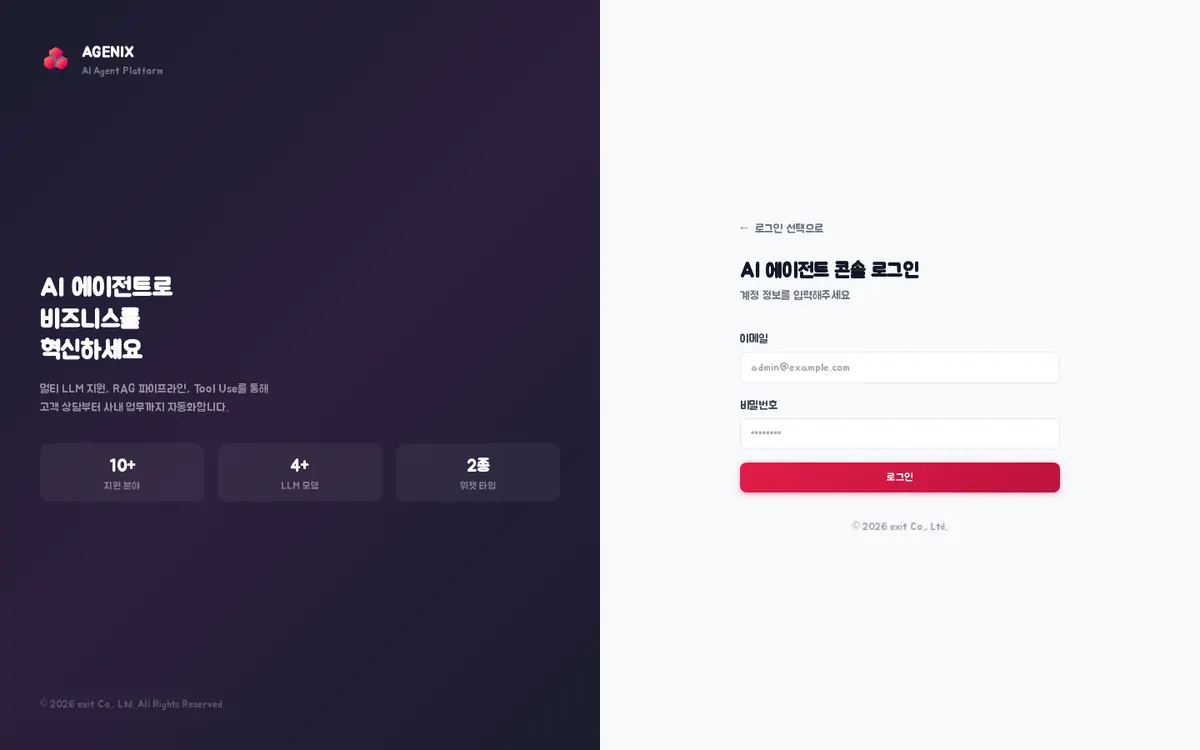
- 로그인 선택 화면에서 ‘AI 에이전트 콘솔’을 고르면 이 화면이 나옵니다.
- 관리자 계정(시스템 › 관리자 계정에서 만든 계정)의 이메일·비밀번호로 로그인합니다. ERP 직원 계정으로는 들어갈 수 없습니다.
- 비밀번호를 틀리면 ‘이메일 또는 비밀번호가 올바르지 않습니다’가 뜹니다. 같은 계정이나 같은 접속 주소(IP)에서 5분 안에 10번 넘게 틀리면 ‘로그인 시도가 너무 많습니다’로 잠시 막힙니다.
- 로그인은 24시간 유지됩니다. 시간이 지나면 다시 로그인합니다.
대시보드
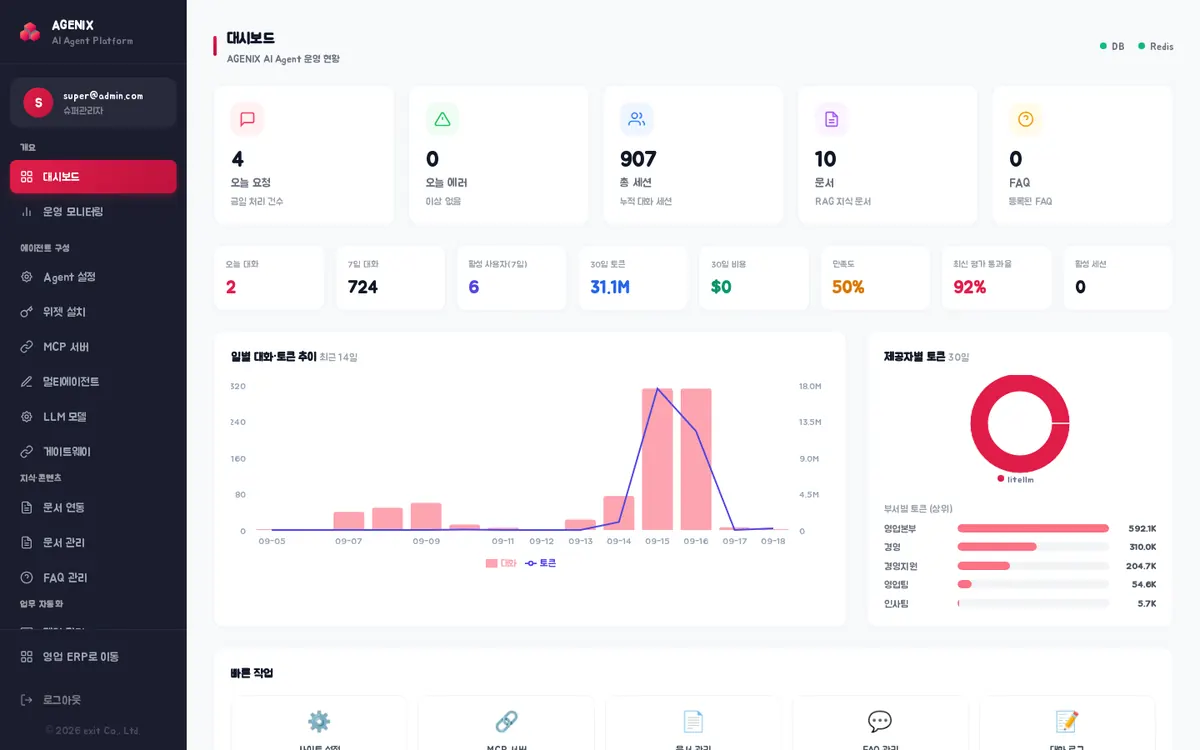
- 오른쪽 위 ‘DB’·‘Redis’ 점 — 초록이면 정상입니다.
- 맨 위 카드 — 오늘 요청, 오늘 에러(0이면 ‘이상 없음’), 총 세션, 문서(RAG 지식 문서), FAQ 수.
- 둘째 줄 — 오늘 대화, 7일 대화, 활성 사용자(7일), 30일 토큰, 30일 비용, 만족도, 최신 평가 통과율, 활성 세션.
- 일별 대화·토큰 추이(최근 14일), 제공자별 토큰(30일)과 부서별 토큰(상위).
- 빠른 작업 — 사이트 설정·MCP 서버·문서 관리·FAQ 관리·대화 로그로 바로 갑니다.
- 아래쪽 — 최근 7일 요청 추이, 대화 분석(최근 30일: 해결률·평균 대화 턴·주요 키워드), 최근 세션(‘전체 보기 →’는 대화 로그로 이동).
운영 모니터링
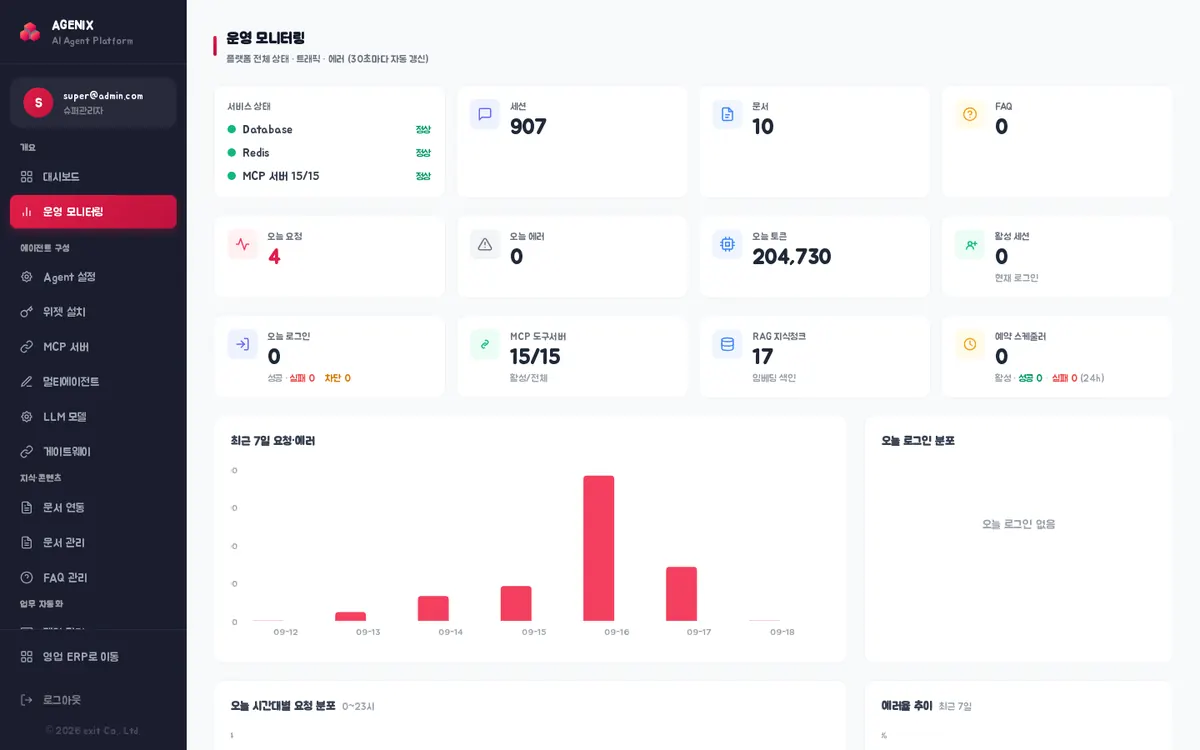
- 슈퍼관리자만 보입니다. 화면은 30초마다 저절로 새로 고쳐집니다.
- 서비스 상태 — Database, Redis, ‘MCP 서버 켜진 수/전체 수’가 ‘정상’ 또는 ‘점검필요’로 표시됩니다.
- 오늘 요청·오늘 에러·오늘 토큰·활성 세션(현재 로그인), 오늘 로그인(성공·실패·차단), MCP 도구서버(활성/전체), RAG 지식청크(임베딩 색인 수), 예약 스케줄러(활성 수와 24시간 성공·실패).
- 차트 — 최근 7일 요청·에러, 오늘 로그인 분포, 오늘 시간대별 요청 분포(0~23시), 에러율 추이(최근 7일).
- 맨 아래 최근 에러(10건). 없으면 ‘최근 에러가 없습니다’가 보입니다.
따라 해 보기
- 1로그인 선택 화면에서 ‘AI 에이전트 콘솔’을 고르고, 받은 관리자 이메일·비밀번호로 로그인합니다.
- 2왼쪽 위에 내 이메일과 ‘슈퍼관리자’ 또는 ‘사이트 관리자’가 보이는지 확인합니다.
- 3대시보드에서 오른쪽 위 DB·Redis 점이 초록인지, ‘오늘 에러’가 0인지 봅니다.
- 4‘빠른 작업’의 ‘대화 로그’를 눌러 이동되는지 보고, 왼쪽 메뉴 ‘대시보드’로 돌아옵니다.
- 5(슈퍼관리자) ‘운영 모니터링’을 열어 서비스 상태가 모두 ‘정상’인지, ‘MCP 서버’ 숫자가 몇 개 중 몇 개인지 적어 둡니다.
- 6왼쪽 아래 ‘영업 ERP로 이동’을 눌러 새 창에 ERP가 열리는지 확인합니다(콘솔 창은 그대로).
도움말 · 운영 모니터링의 ‘MCP 서버 a/b’에서 a가 b보다 작으면 꺼졌거나 연결이 안 되는 도구 서버가 있다는 뜻입니다. ‘MCP 서버’ 메뉴에서 어느 서버인지 확인하세요.
확인할 점
0 / 5