
11. 보고서
마진 분석
메뉴 위치 · 보고서 › 마진 분석
기간 매출(공급가·원화) 대비 원가와 마진·마진율을 고객사·제품·계약·담당자·영업팀별로 봅니다. ‘원가·마진 보기’ 권한이 있어야 열립니다.
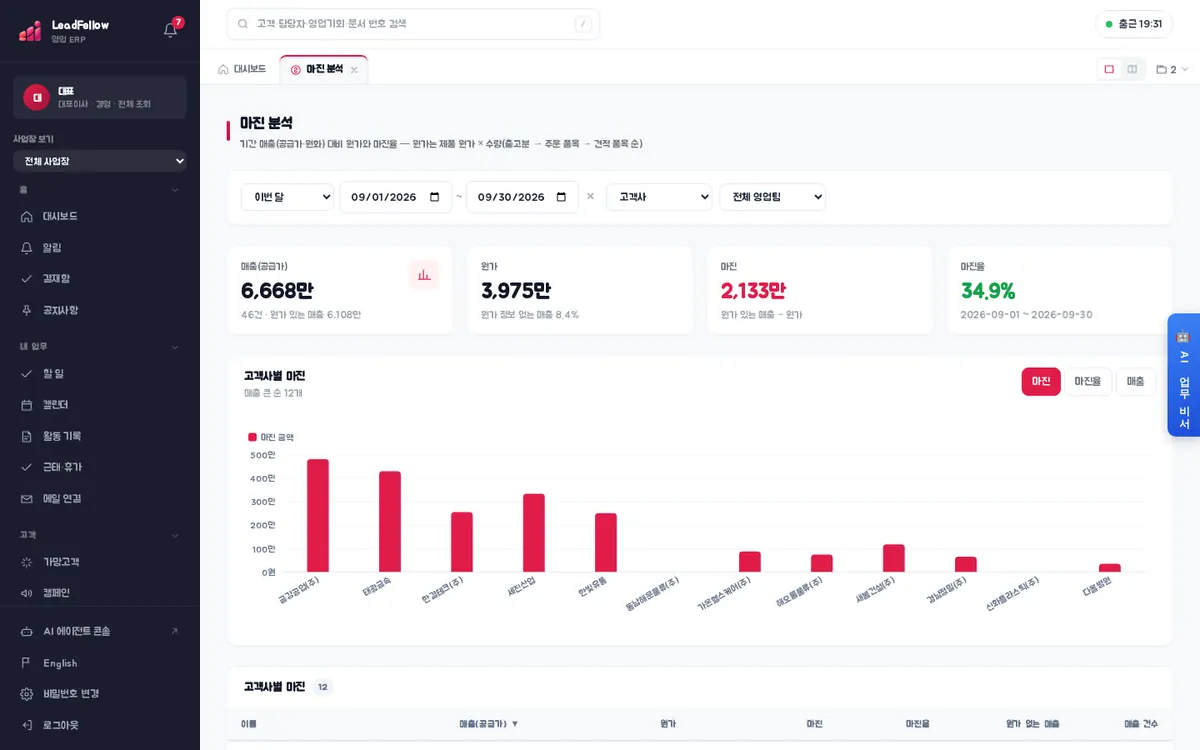
이 화면에서 하는 일
- 조건 줄 — 매출일 기간(이번 달·지난달·이번 분기·올해·직접 입력 등 빠른 선택과 날짜 칸), 묶음 기준(고객사·제품·계약·담당자·영업팀), 영업팀.
- 요약 카드 — 매출(공급가)과 원가 있는 매출, 원가(원가 정보 없는 매출 비율), 마진(원가 있는 매출 − 원가), 마진율.
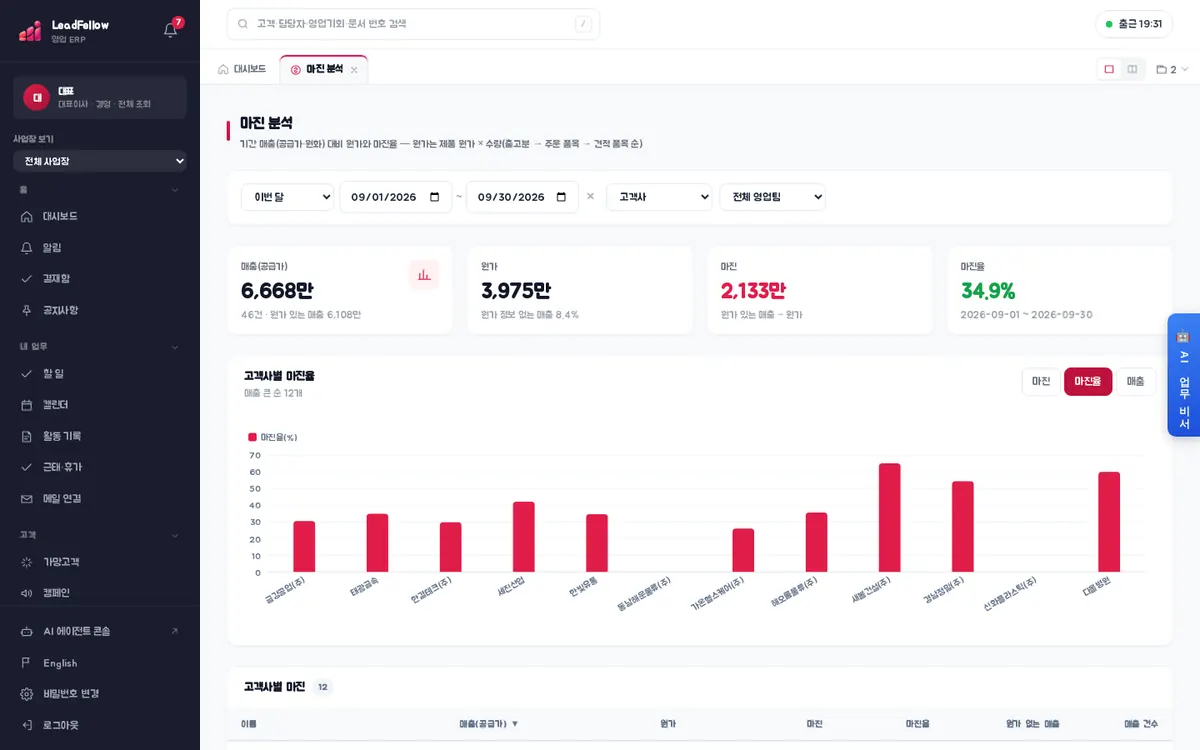
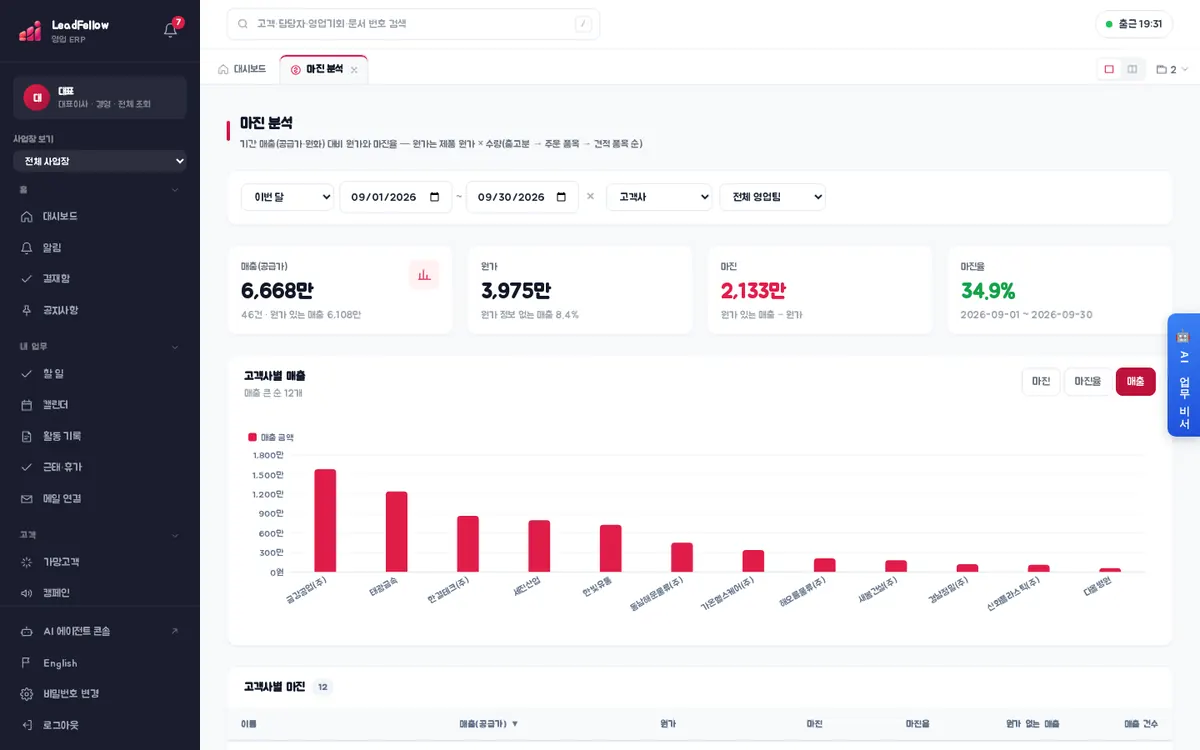
- 차트 — 매출이 큰 순서로 12개. 오른쪽 ‘마진’·‘마진율’·‘매출’ 탭으로 막대 값을 바꿉니다.
- 표 — 이름, 매출(공급가), 원가, 마진, 마진율(10% 미만 빨강·25% 미만 주황·그 이상 초록), 원가 없는 매출, 매출 건수. 열 제목을 누르면 정렬됩니다(휴대폰에서는 ‘정렬’ 칸).
- 원가 정보가 없는 매출이 30% 이상이면 안내 문구가 나옵니다. 제품에 원가를 넣으면 마진이 더 정확해집니다.
마진
첫 화면(위 사진)은 ‘마진’ 탭입니다. 막대 높이가 마진 금액입니다.
마진율
매출
따라 해 보기
- 1보고서 › 마진 분석을 열고 기간이 ‘이번 달’, 묶음이 ‘고객사’인지 확인합니다.
- 2차트 오른쪽 ‘마진율’ 탭을 눌러 막대가 %로 바뀌는지 봅니다.
- 3묶음 칸을 ‘제품’으로 바꾸고, 표의 ‘마진율’ 열 제목을 눌러 낮은 순·높은 순으로 정렬해 봅니다.
- 4마진율이 ‘원가 없음’으로 나오는 제품이 있으면 제품·상품에서 그 제품의 원가를 확인합니다(테스트 제품이면 ‘[테스트]’ 제품에만 원가를 넣어 봅니다).
- 5다시 마진 분석으로 돌아와 그 제품의 마진율이 계산되는지 확인합니다.
도움말 · 원가는 견적·주문 당시 값이 아니라 지금 제품에 등록된 원가를 씁니다(출고분 → 주문 품목 → 견적 품목 순으로 수량을 찾음). 위약금·수수료 매출은 원가 0으로 봅니다.
확인할 점
0 / 5