
2. 관리자 준비
영업 구역
메뉴 위치 · 관리 › 영업 구역
지역·업종·규모·고객 구분·관심 상품 조건으로 고객사·가망고객의 담당 팀과 영업사원을 자동으로 정합니다.
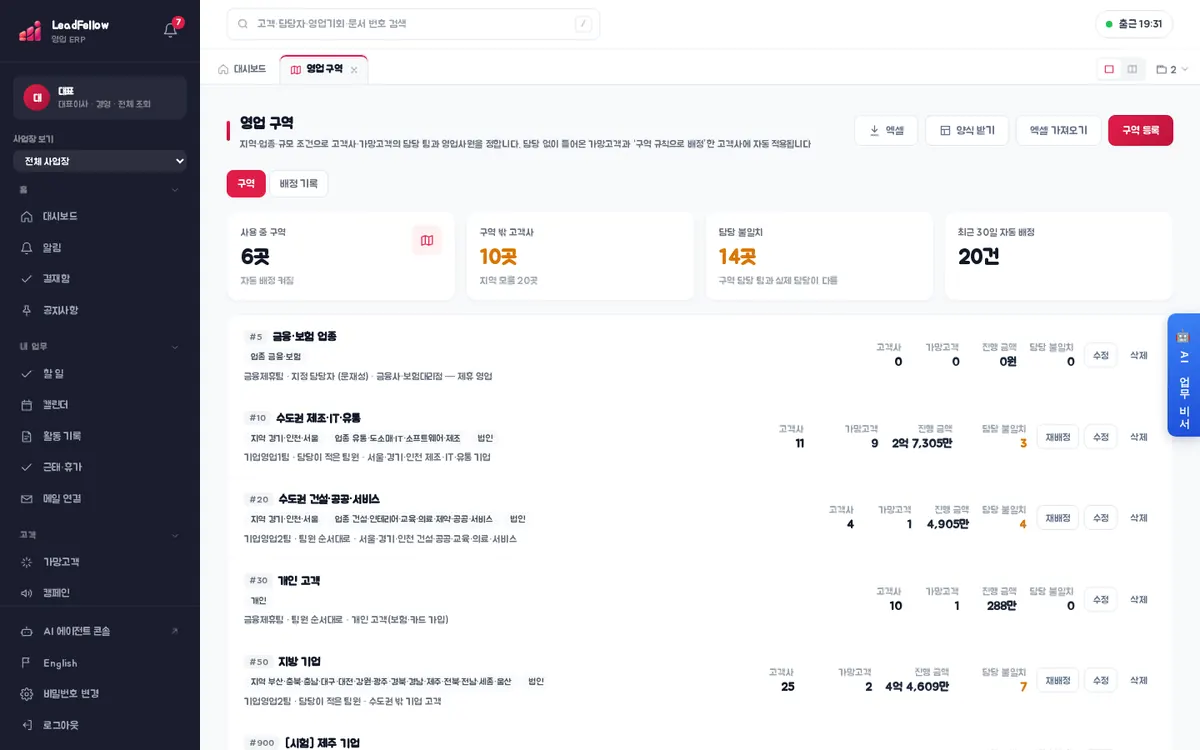
이 화면에서 하는 일
- 위쪽 버튼 — 엑셀(내보내기), 양식 받기, 엑셀 가져오기, 구역 등록.
- 탭 — 구역 / 배정 기록.
- 요약 — 사용 중 구역(자동 배정 켜짐 여부), 구역 밖 고객사(지역 모름 수), 담당 불일치(구역 담당 팀과 실제 담당이 다름), 최근 30일 자동 배정.
- 구역 목록 — #우선순위, 이름, 조건(지역·업종·규모·법인/개인), 담당 팀과 배정 방법, 고객사·가망고객 수, 진행 금액, 담당 불일치. 오른쪽 ‘재배정’(불일치가 있을 때), ‘수정’, ‘삭제’.
- 아래 ‘규칙 시험’으로 주소·고객 구분·업종·규모를 넣고 ‘확인’하면 어느 구역·누구에게 가는지 미리 봅니다(영업 구역을 볼 수만 있어도 됩니다). ‘지역별 고객사’ 표로 구역 밖 고객이 많은 지역을 찾습니다.
구역 등록
- 구역 이름, 우선순위(작을수록 먼저 확인), 설명.
- 조건 — 지역(시·도), 업종, 기업 규모, 고객 구분(법인·사업자 / 개인), 관심 상품 유형(가망고객). 항목 안에서는 하나라도, 항목끼리는 모두 맞아야 합니다. 조건은 하나 이상 골라야 합니다.
- 담당 팀과 배정 방법 — 지정 담당자(비우면 팀장) / 팀원 순서대로 / 담당이 적은 팀원.
- 저장하면 모든 고객사·진행 중 가망고객의 구역 표시를 다시 계산합니다(담당자는 바꾸지 않음). 담당까지 옮기려면 목록의 ‘재배정’을 씁니다.
배정 기록
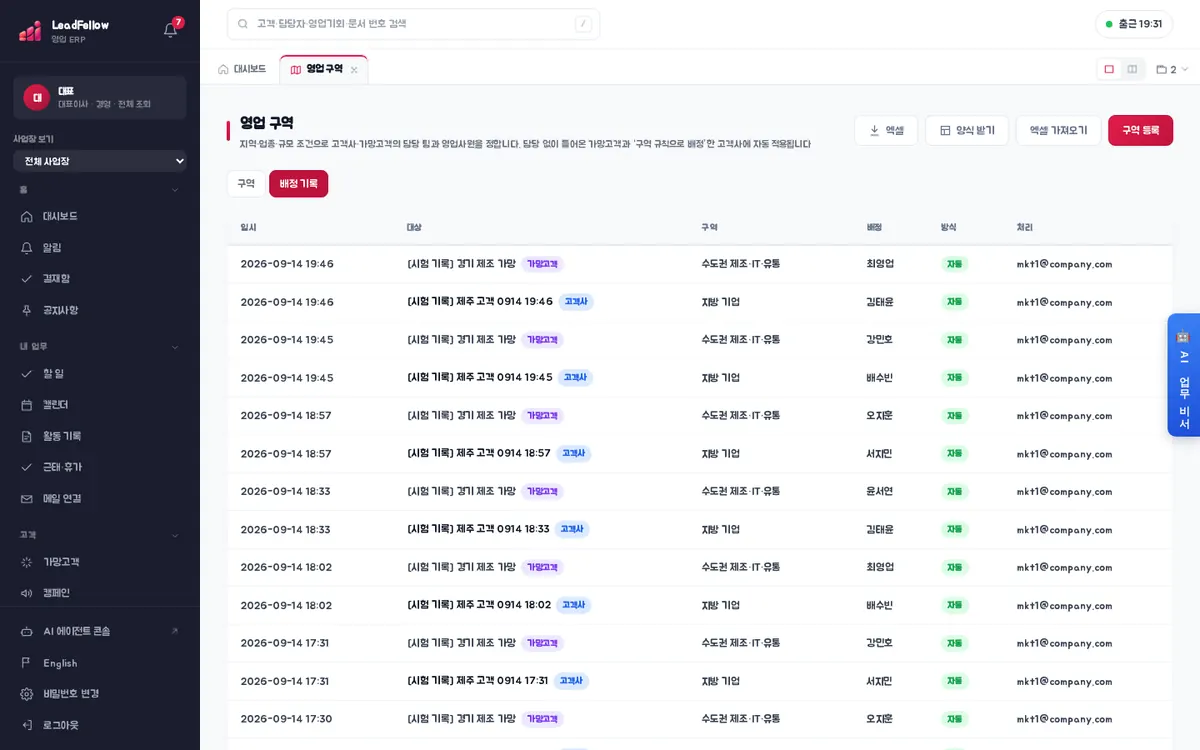
일시, 대상(고객사·가망고객), 구역, 배정(이전 담당 → 새 담당), 방식(자동 / 일괄 재배정), 처리한 사람을 봅니다.
따라 해 보기
- 1‘구역 등록’을 누르고 이름 ‘[테스트] 제주 기업’, 우선순위 900, 지역 ‘제주’, 고객 구분 ‘법인·사업자’, 담당 팀과 배정 방법 ‘팀원 순서대로’로 저장합니다.
- 2아래 ‘규칙 시험’에 주소 ‘제주특별자치도 제주시’, 고객 구분 ‘법인·사업자’를 넣고 ‘확인’해 ‘[테스트] 제주 기업’과 담당자가 나오는지 봅니다.
- 3고객 › 고객사에서 ‘고객 등록’으로 ‘[테스트] 제주 고객’(주소 제주시)을 만들 때 ‘영업 구역 규칙으로 담당자 정하기’를 켜고 저장합니다.
- 4영업 구역 › 배정 기록 탭에서 방금 고객사가 ‘자동’으로 배정됐는지 확인합니다.
도움말 · 기준정보 › 견적·등급 기준의 ‘영업 예측 · 영업 구역’에서 자동 배정을 끄면 구역 표시만 하고 담당은 바꾸지 않습니다.
확인할 점
0 / 4