
3. 영업사원의 하루
캘린더
메뉴 위치 · 내 업무 › 캘린더
방문·미팅 일정과 할 일, 회사 휴일을 달력으로 보고, 팀 타임라인으로 직원별 업무를 한눈에 봅니다.
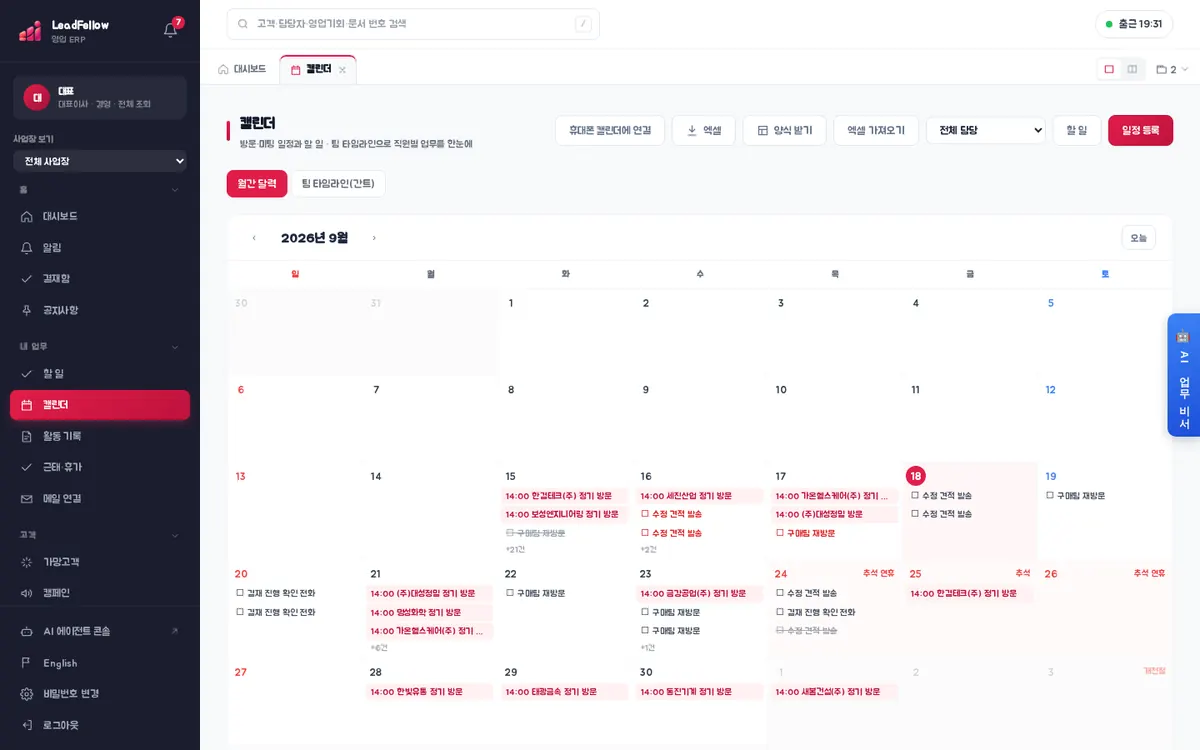
이 화면에서 하는 일
- 위쪽 버튼 — 휴대폰 캘린더에 연결, 엑셀, 양식 받기·엑셀 가져오기(권한 있을 때), 전체 담당(직원 고르기), 할 일, 일정 등록.
- 탭 — 월간 달력 / 팀 타임라인(간트).
- 월간 달력 — ‹ › 로 달을 옮기고 ‘오늘’로 돌아옵니다. 칸에는 일정(시각과 제목), 할 일(□, 완료는 줄 그음), 휴일 이름이 보이고, 넘치면 ‘+○건’이 나옵니다.
- 날짜를 누르면 그날 일정 목록이 나오고 ‘일정 추가’로 바로 등록합니다. 일정·할 일을 눌러 고치거나, ‘이력’을 봅니다.
- 태블릿(터치)에서는 일정을 꾹 눌러 다른 날짜 칸으로 끌어 옮깁니다. 일정 위에서 그냥 밀면 화면이 스크롤됩니다.
- 일정 창의 ‘일정 삭제’로 일정을 지웁니다.
- 앱에서는 달력을 좌우로 밀어 달을 옮깁니다. 화면 맨 가장자리에서 밀면 뒤로 가기입니다.
팀 타임라인(간트)
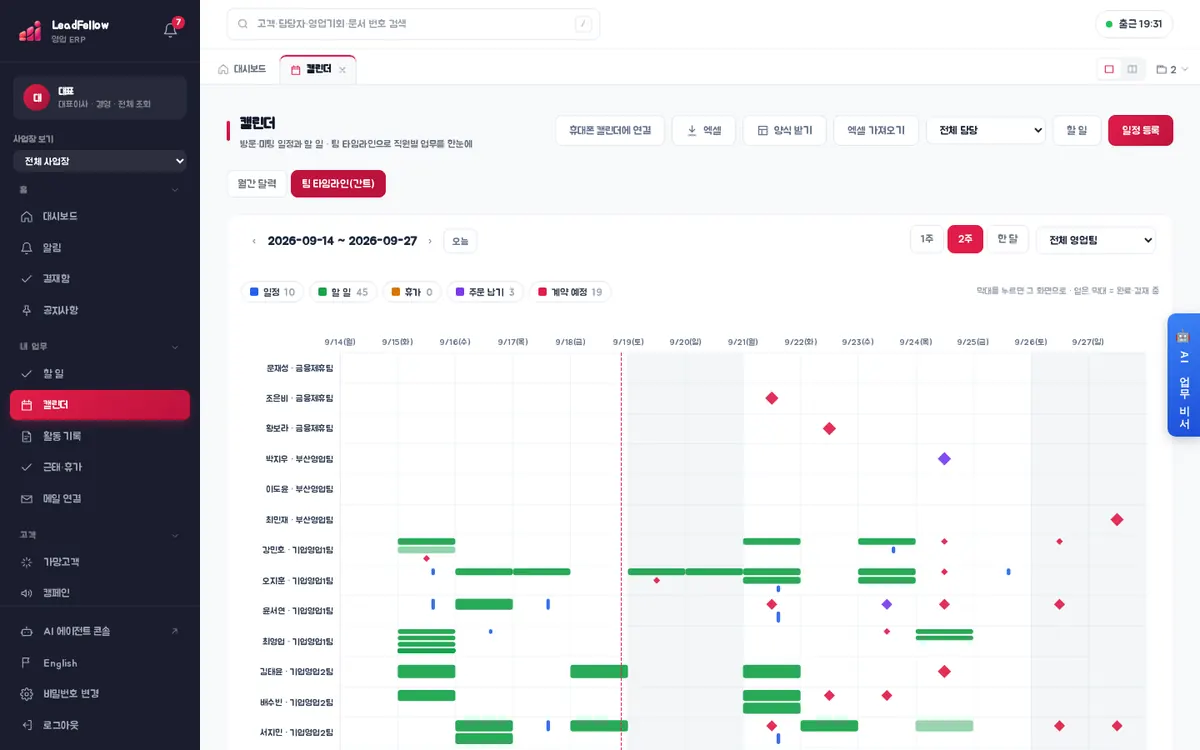
- 직원을 줄로, 일정(파랑)·할 일(초록)·휴가(주황)·주문 납기(보라)·계약 예정(빨강)을 막대로 보여 줍니다.
- 기간 단위 1주 / 2주 / 한 달, ‹ › 이동, ‘오늘’, 영업팀 고르기.
- 막대를 누르면 그 화면으로 갑니다. 옅은 막대는 완료·결재 중입니다.
휴대폰 캘린더에 연결
- ‘구독 주소 만들기’를 누르면 내 일정과 할 일을 구글 캘린더·아이폰·맥 캘린더·아웃룩에서 볼 수 있는 주소가 생깁니다. ‘복사’하거나 캘린더별 버튼을 누릅니다.
- 지난 30일부터 앞으로 180일까지 들어가며, 캘린더 앱에서 고쳐도 ERP에는 반영되지 않습니다.
- 바뀐 일정이 보이기까지 — 아이폰·맥 캘린더 약 15분(가장 빠름), 아웃룩 PC 프로그램 약 15분, 구글 캘린더·아웃룩 웹은 몇 시간~하루. 캘린더 앱이 주소를 다시 읽어 갈 때 바뀝니다. 앱에서도 같은 안내를 봅니다.
- ‘끝나지 않은 할 일도 기한 날에 보이기’, ‘팀원 일정도 함께 보이기’(팀장)를 고를 수 있습니다.
- 주소를 아는 사람은 로그인 없이 일정 제목·장소를 볼 수 있으니 다른 사람에게 보내지 마세요. 알려졌다면 ‘새 주소 만들기’, 그만 쓰려면 ‘구독 끄기’.
따라 해 보기
- 1‘일정 등록’을 누르고 제목 ‘[테스트] 고객 방문’, 유형 방문, 시작 내일 14:00, 종료 15:00, 장소를 넣어 저장합니다.
- 2달력 내일 칸에 ‘14:00 [테스트] 고객 방문’이 보이는지 확인합니다.
- 3내일 날짜를 누르고 오른쪽 목록에서 일정을 눌러 종료 시각을 16:00으로 고칩니다.
- 4‘팀 타임라인(간트)’ 탭에서 ‘1주’를 고르고 내 줄에 파란 막대가 생겼는지 봅니다.
- 5‘할 일’ 버튼으로 ‘[테스트] 달력 할 일’을 모레로 추가해 달력에 □로 보이는지 확인합니다.
- 6‘휴대폰 캘린더에 연결’을 열어 설명만 읽고 닫습니다(실제 구독은 필요할 때).
확인할 점
0 / 5