
13. 관리·운영
로그·보안
메뉴 위치 · 관리 › 로그·보안
누가 언제 로그인했는지, 무엇을 등록·삭제·내려받았는지, 권한 없는 시도가 있었는지 확인합니다. ERP 관리자는 전체를, 메뉴를 받은 팀장 등은 권한 범위 직원 기록만 봅니다.
이 화면에서 하는 일
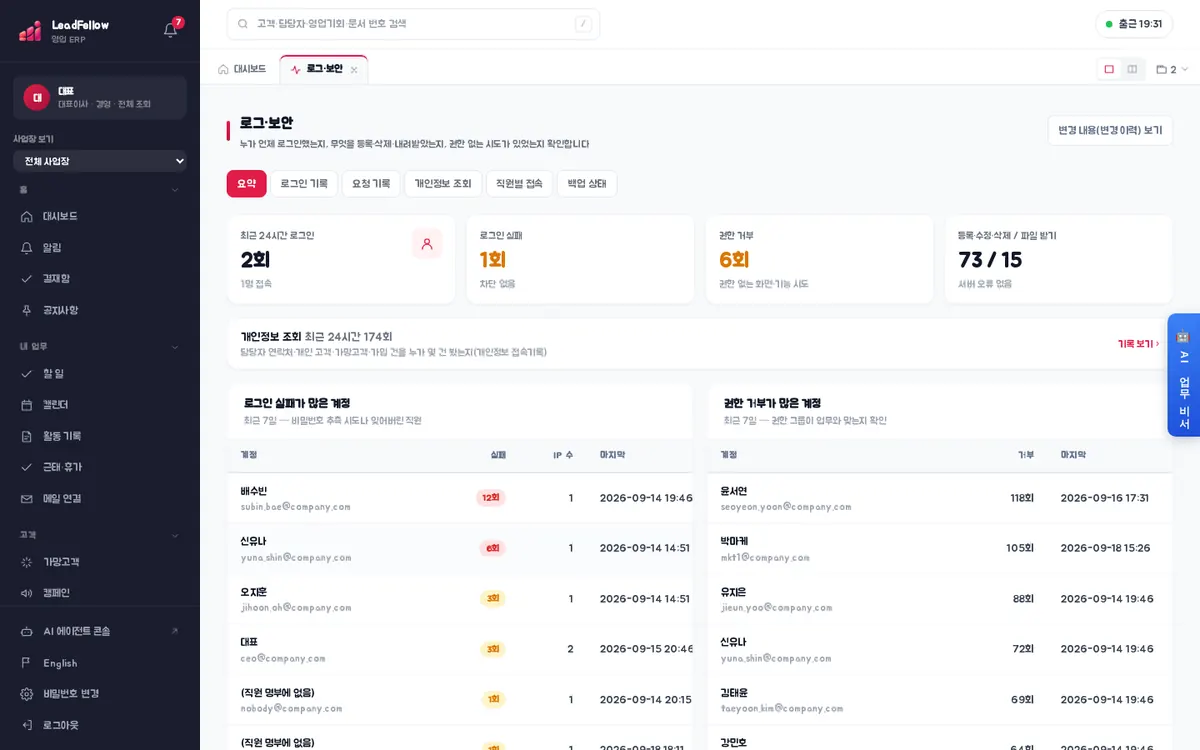
- 탭 — 요약 · 로그인 기록 · 요청 기록 · 개인정보 조회 · 직원별 접속 · 백업 상태(기본 ERP 관리자만 — 권한 관리의 ‘백업 상태 보기’·‘일일 작업 실행·기록’으로 다른 직원에게도 줌).
- 오른쪽 위 ‘변경 내용(변경 이력) 보기’ — 무엇을 어떻게 바꿨는지는 변경 이력 화면에서 봅니다.
- 요약 카드 — 최근 24시간 로그인(접속 인원), 로그인 실패(차단), 권한 거부(권한 없는 화면·기능 시도), 등록·수정·삭제 / 파일 받기(서버 오류).
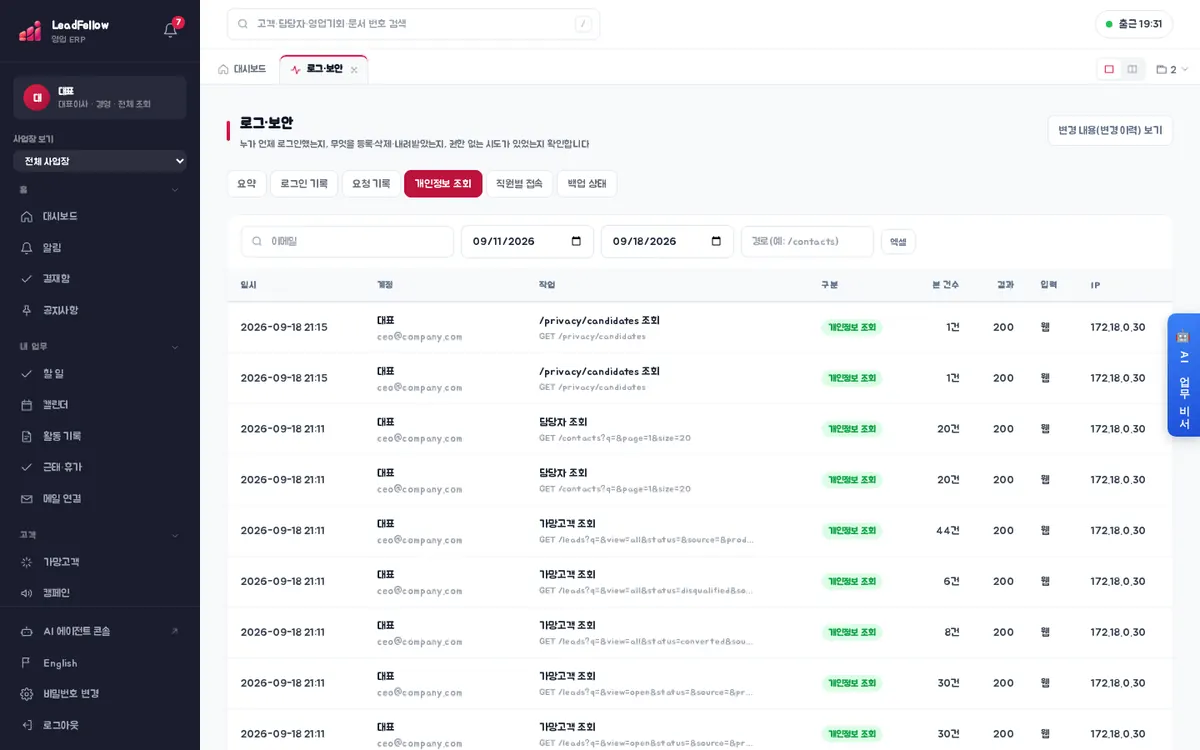
- ‘개인정보 조회’ 줄 — 담당자 연락처·개인 고객·가망고객·가입 건을 누가 몇 건 봤는지. ‘기록 보기 ›’로 개인정보 조회 탭으로 갑니다.
- ‘로그인 실패가 많은 계정’·‘권한 거부가 많은 계정’(최근 7일) — 줄을 누르면 그 계정의 로그인 기록·요청 기록으로 이동합니다.
로그인 기록
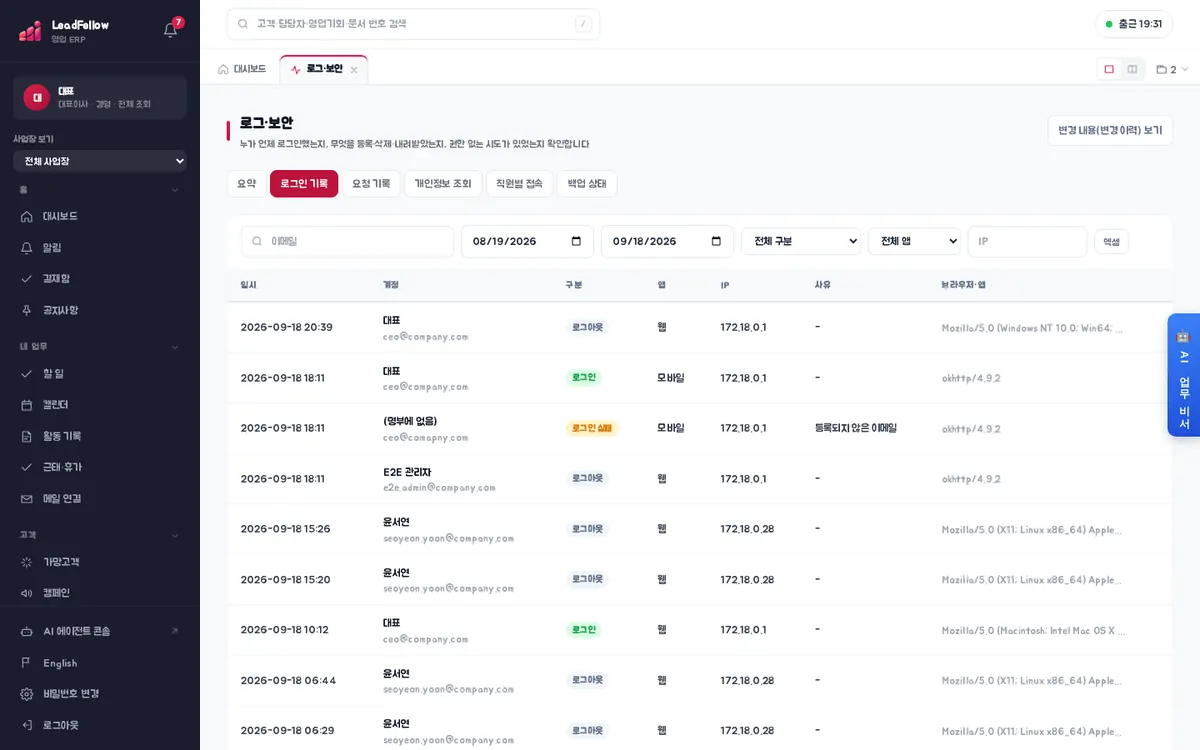
앱에서 로그아웃한 것도 로그아웃으로 남습니다.
이메일 검색, 기간(처음은 최근 30일), 전체 구분, 전체 앱(웹·모바일·SSO), IP로 거르고 ‘엑셀’로 받습니다.
요청 기록
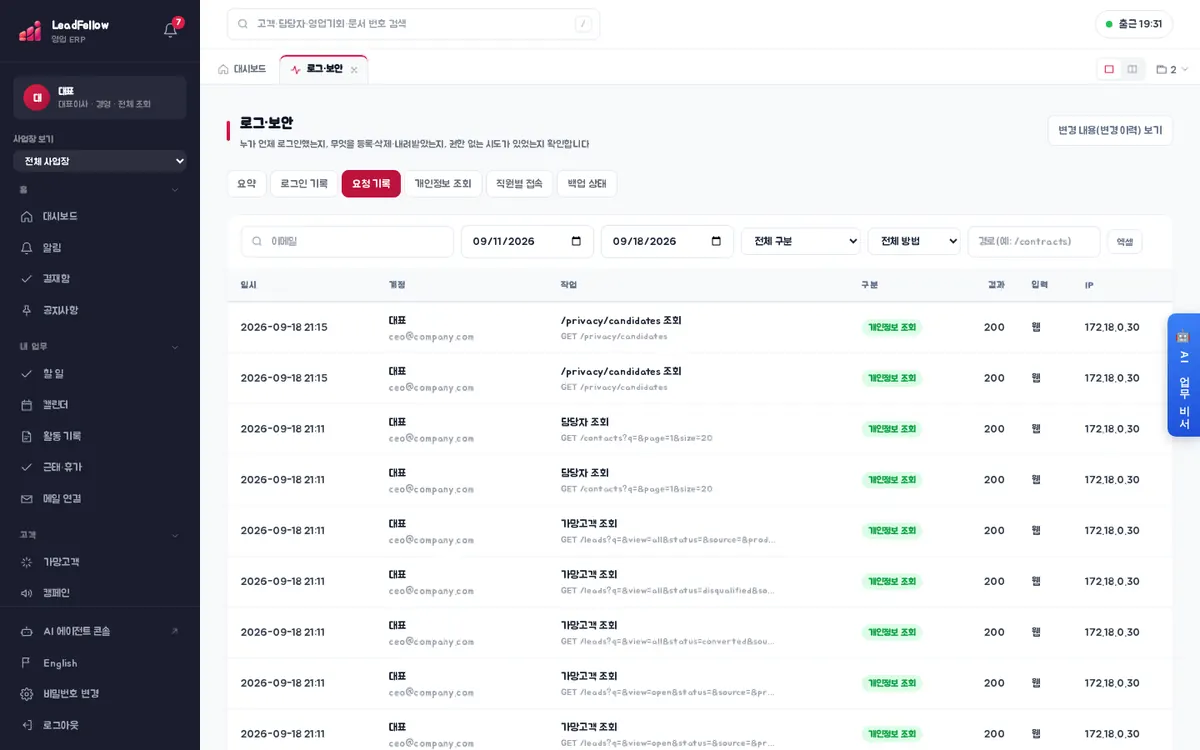
이메일, 기간(처음은 최근 7일), 전체 구분, 전체 방법, 경로(예: /contracts)로 거릅니다. 결과가 400 이상이면 빨간 숫자로 보입니다. 입력(웹·모바일·AI·시스템)도 나옵니다.
개인정보 조회
직원별 접속
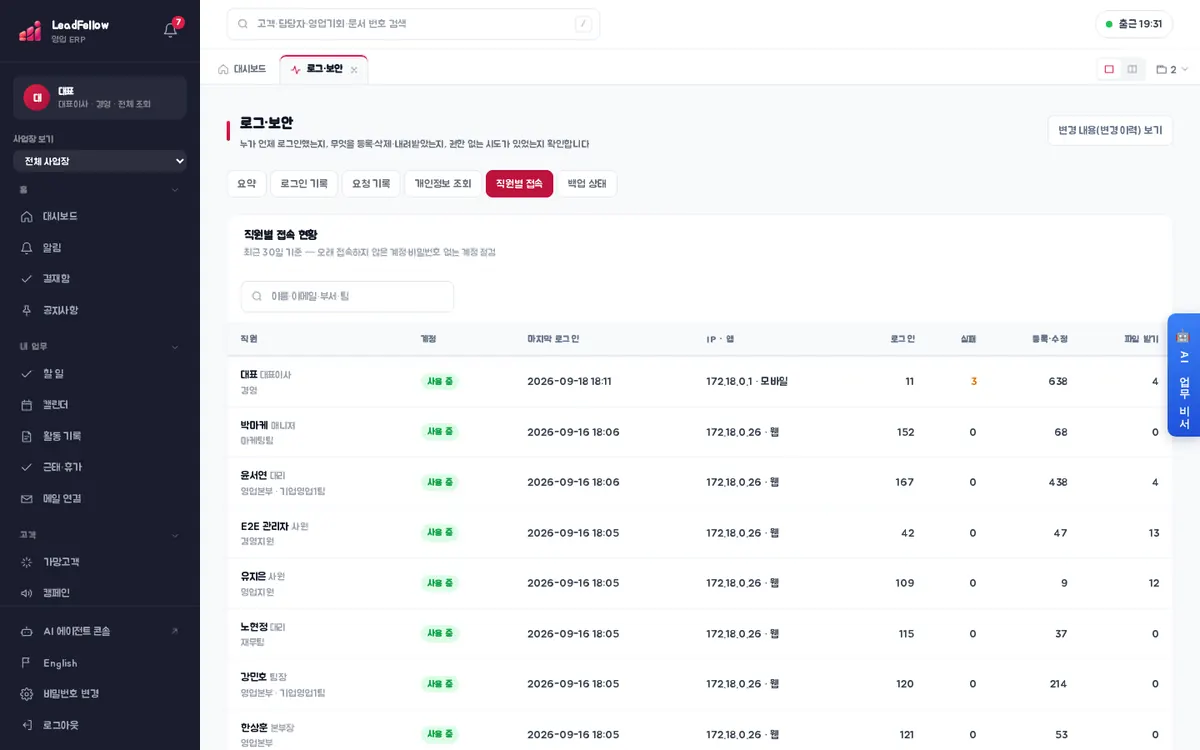
오래 접속하지 않은 계정(마지막 로그인 30일 넘으면 주황), ‘비밀번호 없음’·‘사용 중지’ 계정을 점검합니다. 줄을 누르면 그 직원의 로그인 기록으로 갑니다.
백업 상태
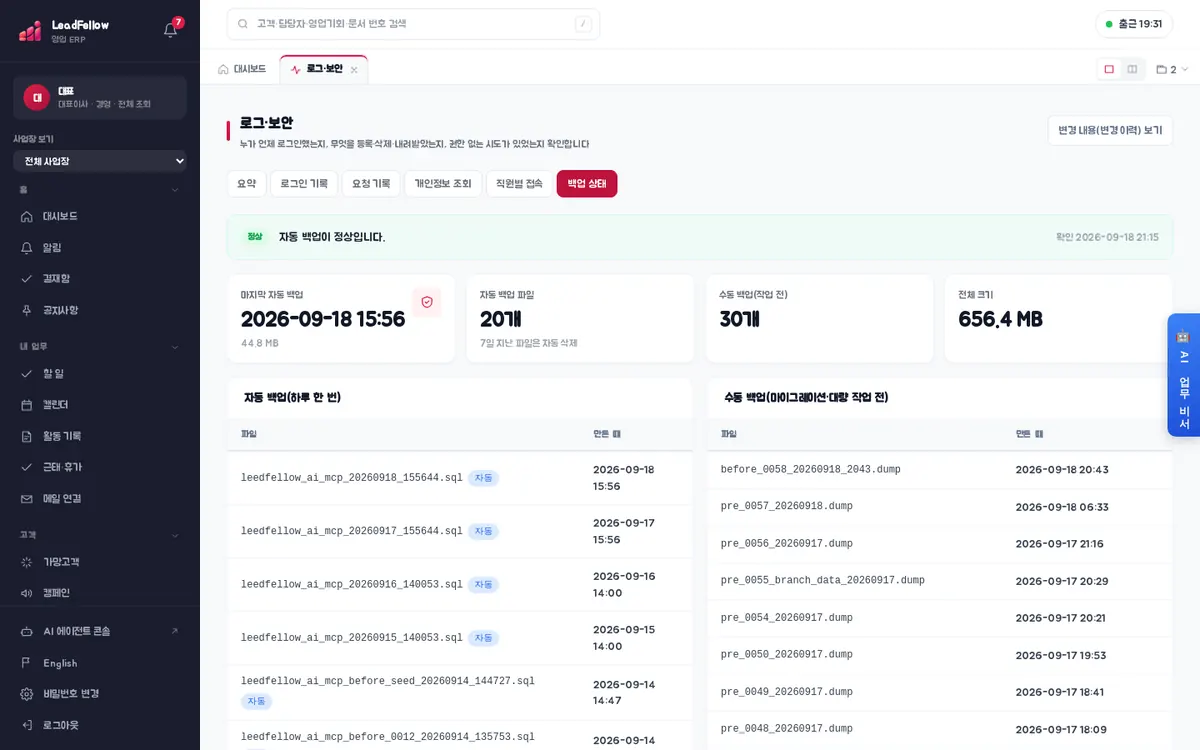
자동 백업(하루 한 번)과 수동 백업(마이그레이션·대량 작업 전) 파일 목록을 봅니다. 오래된 자동 백업 파일은 정해진 일수가 지나면 자동 삭제됩니다. 백업이 오래 없거나 실패하면 매일 아침 ERP 관리자에게 알림이 가고, 복원은 서버 관리자가 백업 파일로 진행합니다.
따라 해 보기
- 1다른 브라우저에서 테스트 계정으로 일부러 비밀번호를 한 번 틀리게 입력합니다.
- 2로그·보안 ‘요약’에서 ‘로그인 실패’ 숫자가 늘었는지, ‘로그인 실패가 많은 계정’에 그 계정이 보이는지 확인합니다.
- 3그 줄을 눌러 ‘로그인 기록’ 탭으로 이동하고 구분 ‘로그인 실패’와 사유를 확인합니다.
- 4아무 목록에서 ‘엑셀’로 파일을 받은 뒤 ‘요청 기록’ 탭에서 구분 ‘파일 받기’ 줄이 생겼는지 봅니다.
- 5가망고객 목록을 한 번 연 뒤 ‘개인정보 조회’ 탭에서 본 건수와 함께 기록되었는지 확인합니다.
도움말 · 기록 보관 기간은 기준정보 설정의 ‘로그 보관’에서 정합니다(기본 365일, 개인정보 조회 기록은 최소 1년·기본 2년). 일반 조회는 기록하지 않지만 개인정보가 나오는 조회와 파일 받기는 기록합니다.
확인할 점
0 / 5