
14. AI 에이전트 콘솔
문서·FAQ(지식)
메뉴 위치 · AI 에이전트 콘솔 › 지식·콘텐츠 › 문서 연동 · 문서 관리 · FAQ 관리
AI가 답할 때 근거로 삼는 사내 문서(RAG)와, AI보다 먼저 바로 답하는 FAQ를 관리합니다. 슈퍼관리자·사이트 관리자가 씁니다.
이 화면에서 하는 일
- 문서 관리 — 파일을 올리면 자동으로 나눠 저장되고, 질문과 비슷한 부분을 찾아 답의 근거(출처)로 씁니다.
- 문서 연동 — Google Drive나 사내 FTP 폴더를 연결해 문서를 자동으로 가져오고(자동 동기화), AI의 문서 검색·편집에도 씁니다.
- FAQ 관리 — 자주 묻는 질문과 답을 등록하면 AI를 부르지 않고 바로 답합니다.
AI가 문서를 찾는 방식(RAG)
- 올린 문서는 약 500자 단위로 잘라(앞뒤 50단어 겹침) 저장합니다.
- 잘린 조각마다 bge-m3 모델로 의미 벡터를 만들어 pgvector(데이터베이스)에 넣습니다.
- 질문이 오면 비슷한 조각 20개를 먼저 찾고, AI가 다시 순서를 매겨(재정렬) 가장 알맞은 5개만 답의 근거로 씁니다. 재정렬이 실패하면 처음 찾은 순서를 그대로 씁니다.
- 문서에 접근 권한(역할·부서)을 걸면 그 사람에게만 검색됩니다.
문서 관리
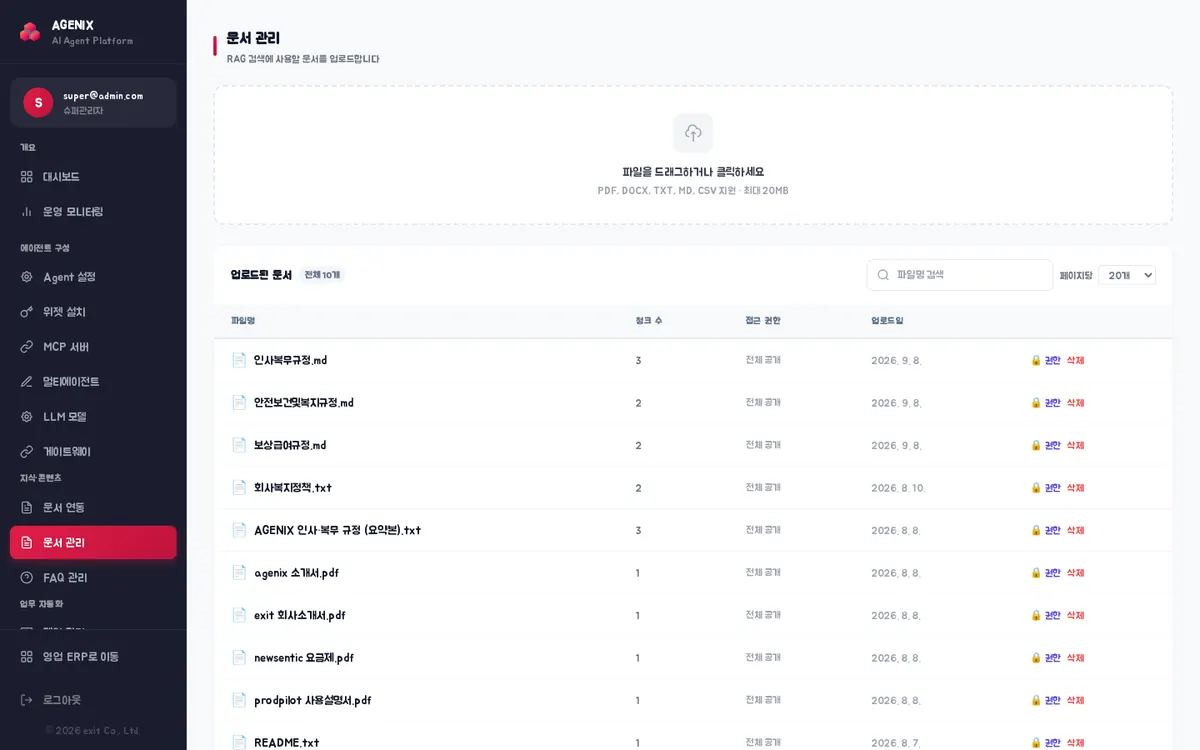
- 위쪽 상자에 파일을 끌어다 놓거나 눌러서 고릅니다. PDF, DOCX, TXT, MD, CSV를 지원하고 최대 20MB입니다. 여러 개를 한 번에 올릴 수 있습니다.
- 업로드된 문서 표 — 파일명, 청크 수(잘린 조각 수), 접근 권한(‘전체 공개’ 또는 역할:·부서: 표시), 업로드일, ‘🔒 권한’·‘삭제’.
- ‘파일명 검색’ 칸으로 찾고, ‘페이지당’으로 한 번에 보이는 줄 수를 바꿉니다.
- ‘🔒 권한’ — 허용 역할과 허용 부서를 쉼표로 넣습니다. 비워 두면 전체 공개입니다. 둘 다 넣으면 두 조건을 모두 만족해야 볼 수 있습니다.
문서 연동
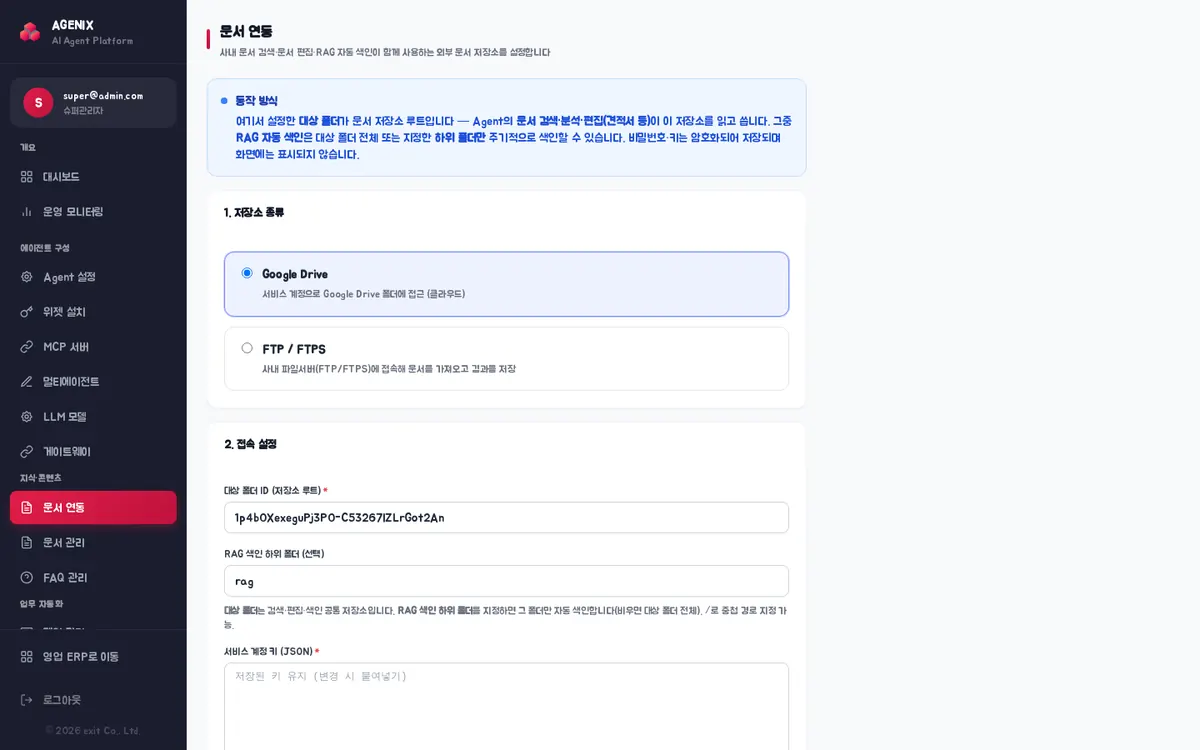
- 1. 저장소 종류 — ‘Google Drive’(서비스 계정으로 접근) 또는 ‘FTP / FTPS’(사내 파일서버).
- 2. 접속 설정 — Google Drive는 대상 폴더 ID, RAG 색인 하위 폴더(선택), 서비스 계정 키(JSON). FTP는 호스트·포트·사용자명·비밀번호·대상 폴더 경로·보안 연결(FTPS)·RAG 색인 하위 경로.
- 비밀번호·키는 암호화 저장되어 다시 보이지 않습니다(‘저장된 키 유지’로 표시).
- ‘저장’ 뒤 ‘연결 테스트’로 실제 접속을 확인합니다(연결 성공/연결 실패).
- 3. 자동 동기화 (RAG) — 켜면 정한 주기(분, 기본 60분)마다 폴더를 살펴 바뀐 파일만 다시 색인합니다(파일 내용 비교). 꺼져 있으면 ‘지금 동기화’로만 합니다. 결과는 추가·수정·삭제·유지 건수로 보입니다.
FAQ 관리
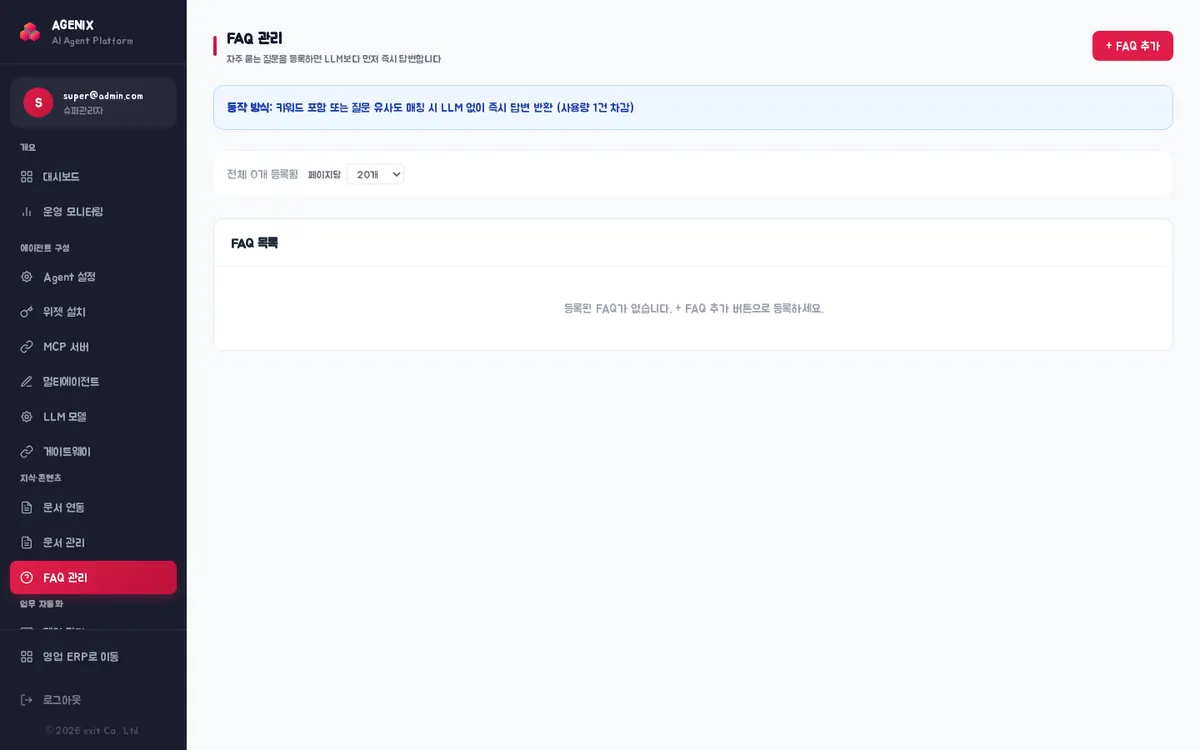
- 동작 방식 — 질문에 매칭 키워드가 들어 있거나 질문이 비슷하면 AI 없이 바로 FAQ 답을 돌려줍니다(사용량 1건 차감).
- ‘+ FAQ 추가’ — 질문*, 답변*, 매칭 키워드(쉼표 구분), 우선순위(0~100)를 넣고 ‘등록’합니다.
- FAQ 목록 — 활성/비활성 표시, 우선순위, 매칭 횟수, ‘수정’·‘비활성화’(또는 ‘활성화’)·‘삭제’.
따라 해 보기
- 1문서 관리에서 업로드된 문서 수와 각 문서의 청크 수·접근 권한을 확인합니다.
- 2내용이 무해한 짧은 텍스트 파일 ‘[테스트] 지식 확인.txt’를 만들어 올리고, 목록에 생기며 청크 수가 1 이상인지 봅니다.
- 3그 문서의 ‘🔒 권한’을 눌러 허용 부서에 테스트용 부서 하나만 넣고 ‘저장’합니다. 접근 권한 칸에 ‘부서:…’가 보이는지 확인합니다.
- 4문서 연동에서 저장소 종류와 접속 설정 값을 확인하고 ‘연결 테스트’를 눌러 결과를 봅니다(설정 값은 바꾸지 않기).
- 5자동 동기화가 켜져 있는지, 최근 동기화 결과(추가·수정·삭제)를 확인합니다.
- 6FAQ 관리에서 ‘+ FAQ 추가’를 눌러 질문 ‘[테스트] 가이드 확인용 질문’, 키워드는 실제로 쓰일 일 없는 고유한 말(예: 가이드테스트0918)로 등록합니다.
- 7확인이 끝나면 그 FAQ의 ‘비활성화’를 눌러 실제 답변에 끼어들지 않게 둡니다.
도움말 · 올린 문서와 켜 둔 FAQ는 곧바로 실제 사용자 답변에 쓰입니다. 테스트 문서는 권한을 좁혀 두고, 테스트 FAQ의 키워드는 흔한 말(배송, 결재 등)을 피하세요. ‘삭제’는 되돌릴 수 없고 테스트 기록은 남겨 두는 것이 원칙이므로 비활성화로 정리합니다. ‘지금 동기화’는 폴더 상태대로 색인을 추가·삭제하니 폴더 내용을 모를 때는 누르지 마세요.
확인할 점
0 / 5