
8. 매출·수금
월 마감
메뉴 위치 · 매출·수금 › 월 마감
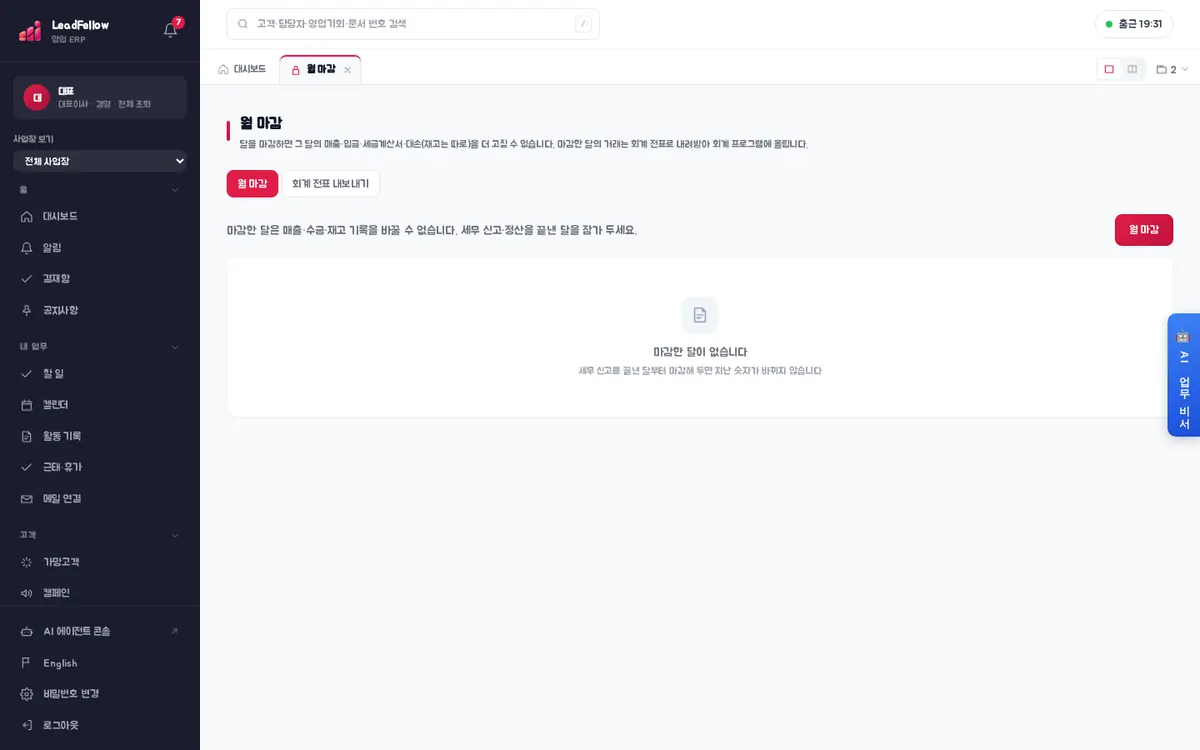
달을 마감하면 그 달의 매출·입금·세금계산서·대손(재고는 따로)을 더 고칠 수 없습니다. 마감한 달의 거래는 회계 전표로 내려받아 회계 프로그램에 올립니다.
이 화면에서 하는 일
- 탭 — ‘월 마감’, ‘회계 전표 내보내기’
- 목록 — 기간, 범위(매출·수금 / 재고), 상태(마감·해제됨), 마감한 사람·때, 해제, 메모
- ‘월 마감’ 버튼과 마감 ‘해제’는 정산 관리 권한이 있는 직원에게만 보이고, 회사 전체에 걸리는 일이라 기본으로 ERP 관리자나 회사 전체 범위 직원만 처리합니다(권한 관리의 ‘월 마감·해제’·‘회계 전표 내보내기’ 범위로 정함).
월 마감하기
- ‘월 마감’을 누르고 ‘마감할 달’과 ‘범위’(매출·수금 또는 재고)를 고릅니다.
- ‘마감 전 점검’에 마감하면 고칠 수 없는 항목의 건수가 나옵니다. 발행 안 한 세금계산서, 작성 중 문서, 미청구처럼 빨간 숫자가 있으면 먼저 정리하세요. 이 달 매출 합계도 함께 보입니다.
- 메모(예: 9월 부가세 신고 자료 확정)를 적고 ‘마감’을 누릅니다. 이미 마감한 달이면 ‘이미 마감됨’으로 눌리지 않습니다.
- 고칠 일이 생기면 목록의 ‘해제’를 눌러 해제 사유를 적습니다. 사유는 기록에 남습니다.
회계 전표 내보내기
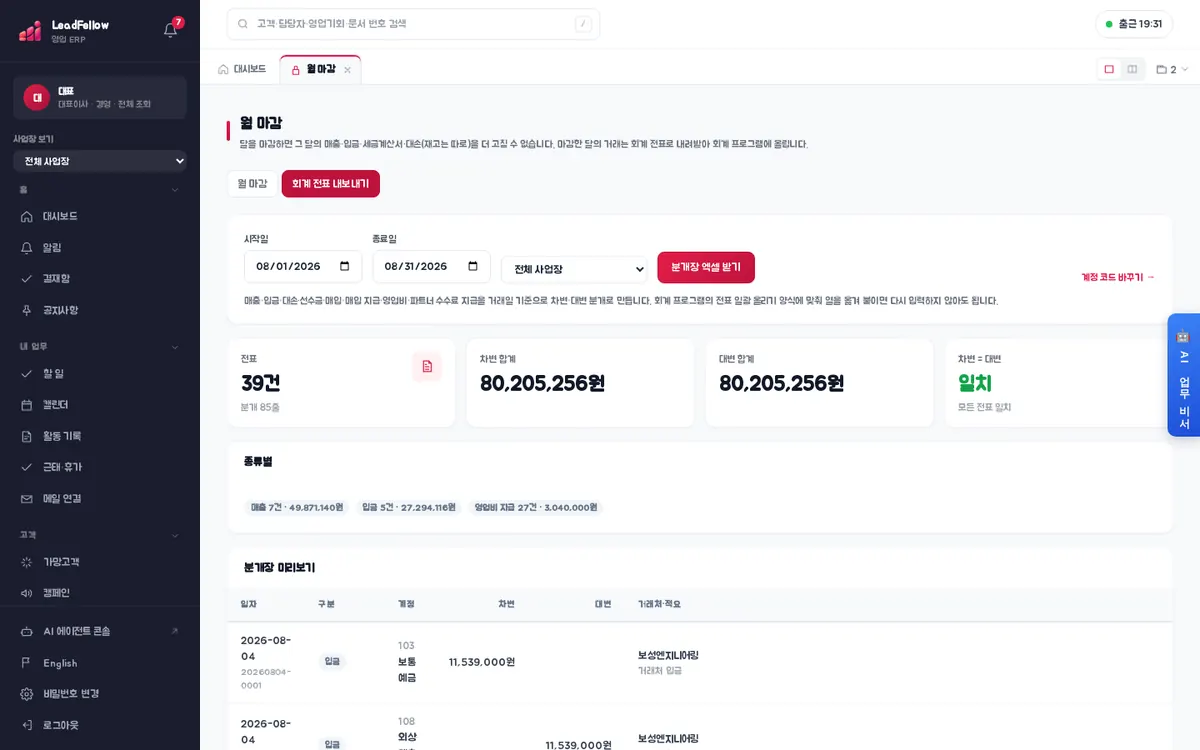
- 시작일·종료일(처음엔 지난달)과 사업장을 고르고 ‘분개장 엑셀 받기’를 누릅니다.
- 매출·입금·대손·선수금·매입·매입 지급·영업비·파트너 수수료 지급을 거래일 기준으로 차변·대변 분개로 만듭니다.
- 카드 — ‘전표’(분개 줄 수), ‘차변 합계’, ‘대변 합계’, ‘차변 = 대변’(일치·불일치)
- ‘종류별’에서 매출·입금·영업비 지급 같은 종류마다 건수와 금액, ‘분개장 미리보기’에서 일자·구분·계정·차변·대변·거래처·적요를 봅니다.
- ‘계정 코드 바꾸기 →’로 회사 회계 프로그램의 계정 코드에 맞춥니다.
따라 해 보기
- 1‘회계 전표 내보내기’ 탭에서 지난달이 기본으로 잡혀 있는지 보고, ‘차변 = 대변’이 ‘일치’인지 확인합니다.
- 2‘분개장 엑셀 받기’를 눌러 파일을 내려받고 미리보기와 같은 줄이 있는지 봅니다.
- 3‘월 마감’ 탭에서 ‘월 마감’을 누르고, 시험용으로 지난 달 중 거래가 적은 달과 범위 ‘매출·수금’을 고릅니다.
- 4마감 전 점검 숫자를 확인하고 메모 ‘[테스트] 마감’으로 ‘마감’합니다.
- 5매출 화면에서 그 달 매출을 고치려 하면 막히는지 확인합니다.
- 6다시 ‘월 마감’ 탭에서 그 줄의 ‘해제’를 누르고 사유 ‘[테스트] 해제’로 풀어 둡니다.
도움말 · 세무 신고를 끝낸 달부터 마감해 두면 지난 숫자가 바뀌지 않습니다. 재고 범위는 매출·수금과 따로 마감합니다.
확인할 점
0 / 5