
7. 주문·납품
주문
메뉴 위치 · 주문·납품 › 주문
고객 주문을 등록·확정하고 창고에서 출고합니다. 출고한 만큼 매출로 이어지고, 반품·교환은 주문 상세에서 접수합니다.
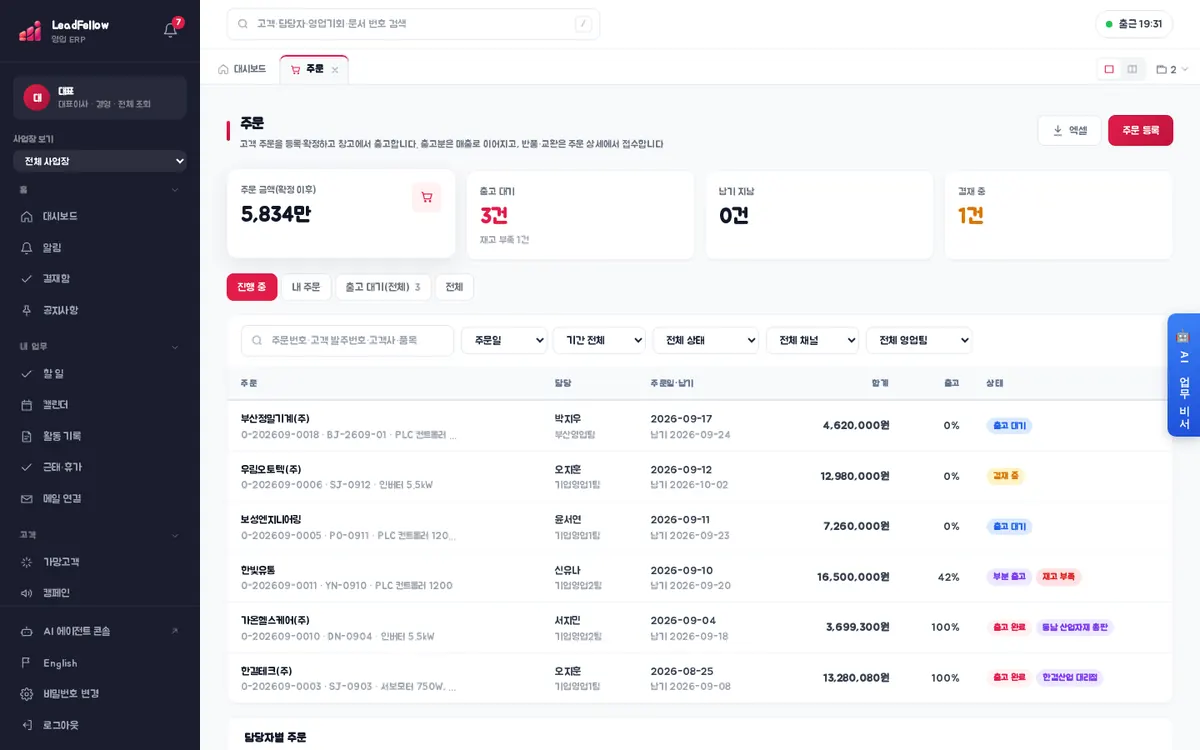
이 화면에서 하는 일
- 위쪽 요약 카드 — ‘주문 금액(확정 이후)’, ‘출고 대기’(재고 부족 건수 함께 표시), ‘납기 지남’, ‘결재 중’. 아래 탭을 바꿔도 요약 숫자는 그대로이고 목록만 바뀝니다.
- 탭 — ‘진행 중’, ‘내 주문’, ‘출고 대기(전체)’, ‘전체’. ‘출고 대기(전체)’는 출고 권한이 있는 직원에게만 보입니다.
- 검색·필터 — 주문번호·고객 발주번호·고객사·품목 검색, 기간(주문일·납기일·확정일), 상태, 채널(직접 영업·파트너), 영업팀
- 목록 — 고객사·주문번호·품목, 담당, 주문일·납기(지나면 빨간색), 합계, 출고 진행률(%), 상태. ‘재고 부족’·파트너 이름 배지가 붙기도 합니다.
- 오른쪽 ‘담당자별 주문’ — 담당자마다 건수와 금액(전체·팀 범위로 볼 때)
- 오른쪽 위 ‘엑셀’로 목록을 내려받고, ‘주문 등록’으로 새 주문을 만듭니다.
내 주문
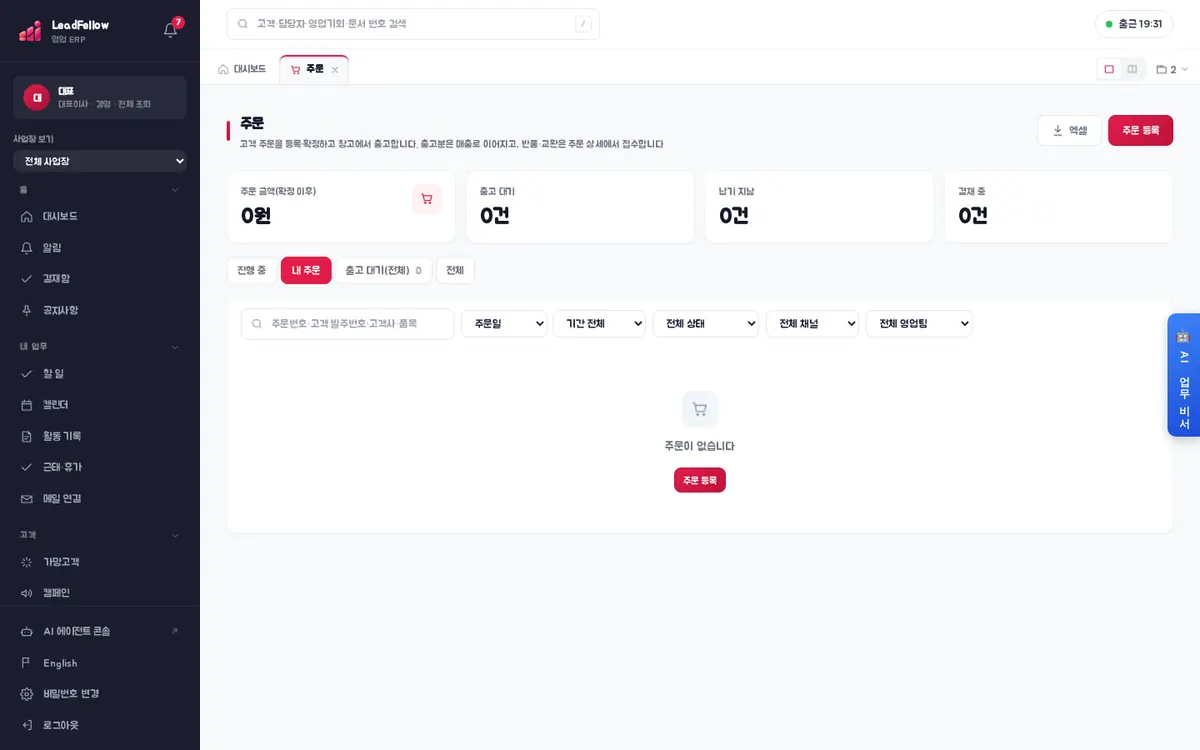
내가 담당 영업사원인 주문만 모아 봅니다.
출고 대기(전체)
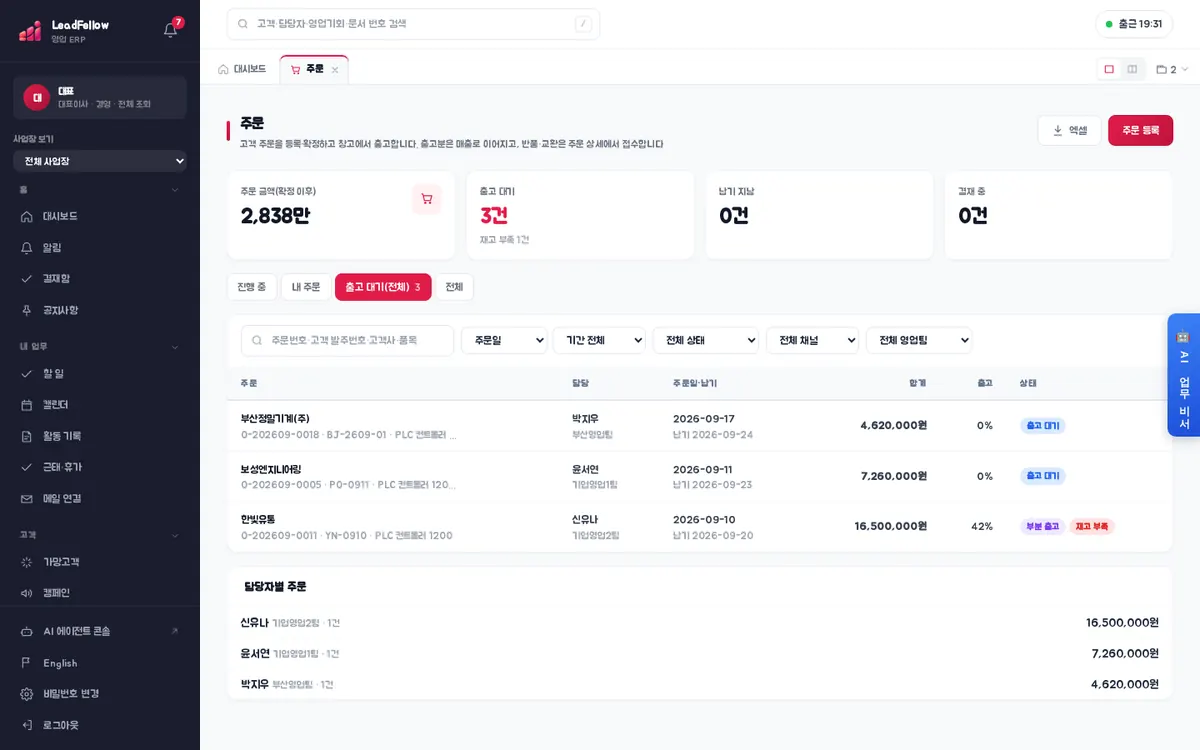
창고·출고 담당자가 오늘 내보낼 주문을 확인하는 탭입니다. 탭 옆 숫자가 출고 대기 건수입니다.
전체
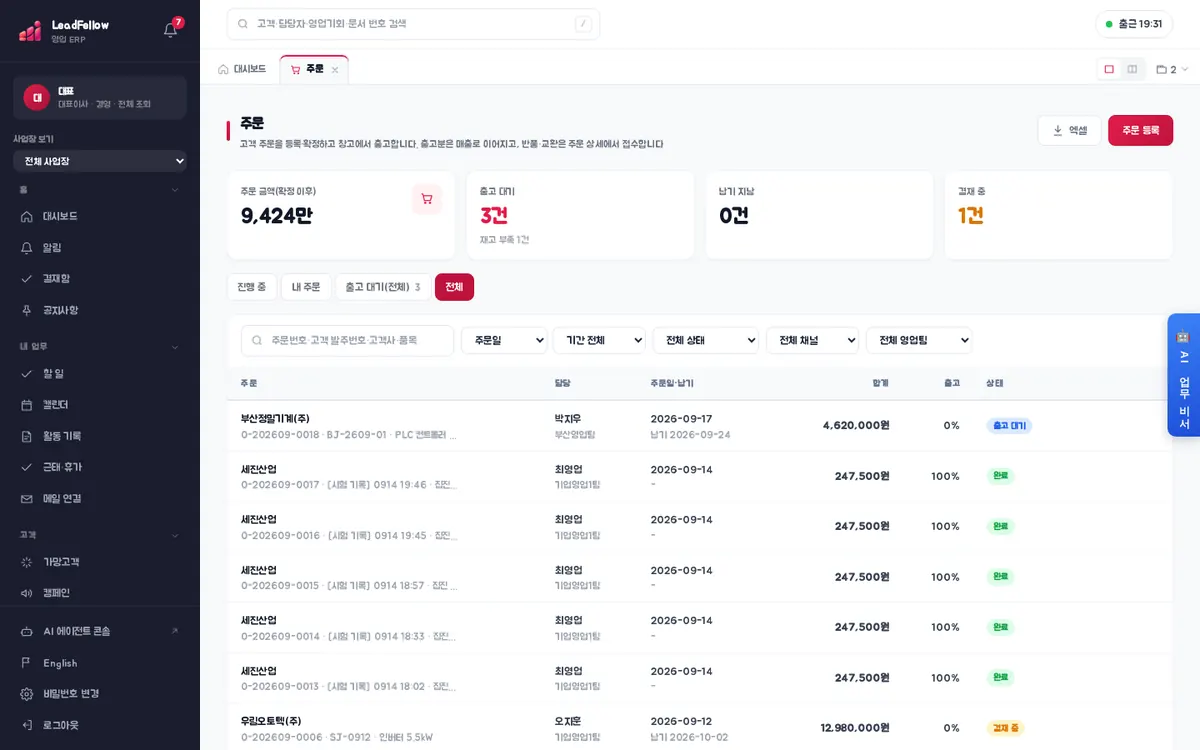
영업사원은 ‘전체(내 주문)’, 팀장은 ‘우리 팀 전체’로 보입니다. 데이터 범위에 따라 이름과 내용이 달라집니다.
주문 상세
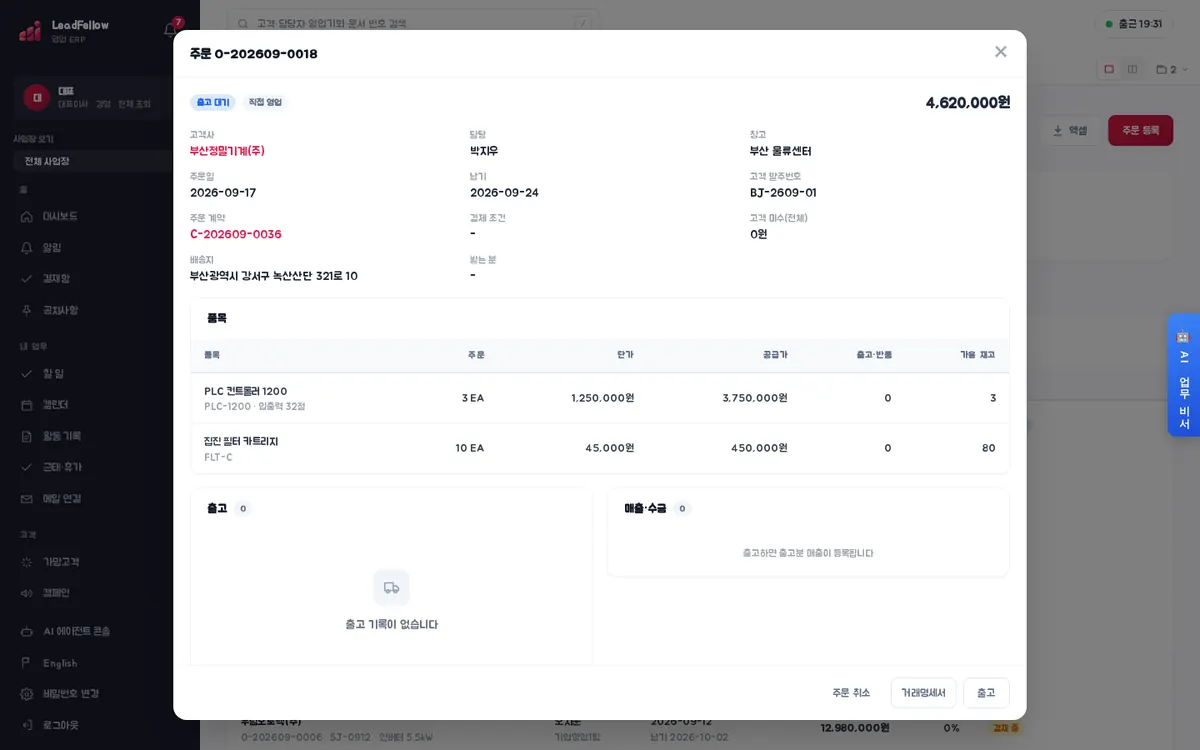
- 위쪽 배지 — 상태, 채널(직접 영업·파트너), ‘재고 부족’(지금 재고로 다시 판단 — 확정 뒤 입고해 채우면 사라짐), ‘납기 지남’
- 주문을 확정하면 ‘주문 계약’이 자동으로 만들어져 번호가 링크로 보입니다.
- 품목 표 — 주문 수량, 단가(할인 시 정가·할인율), 공급가, 출고·반품 수량, 가용 재고(재고 메뉴를 쓰는 직원에게만 보임)
- ‘출고’ 카드 — 출고마다 ‘매출 등록’, ‘배송 완료’, ‘출고 취소’(매출 등록 전만) 버튼
- ‘매출·수금’ 카드 — 출고분 매출과 수금 여부(완납·수금 금액)
- ‘발주서·납품 서류’ — 고객 발주서, 거래명세서 사본 등 파일을 올려 둡니다.
- 아래 버튼 — ‘변경 이력’, ‘수정’, ‘주문 취소’, ‘거래명세서’, ‘반품·교환 접수’, ‘출고’, ‘확정’(상태에 따라 보이는 버튼이 다릅니다). 작성 중이거나 반려된 주문은 지울 수 있습니다.
- 출고하는 사람에게 매출 등록 권한이 없으면 출고는 되고 매출만 건너뛰며 안내가 나옵니다. 매출은 나중에 출고 카드의 ‘매출 등록’으로 만듭니다.
- 여러 사업장이면 지점 재고 담당은 소속 사업장의 주문·창고만 출고·출고 취소·배송 완료합니다. 본사가 본사 창고로 만든 지점 주문은 본사 담당이 출고합니다.
따라 해 보기
- 1오른쪽 위 ‘주문 등록’을 누릅니다.
- 2‘고객사’를 고르고 ‘고객 발주번호’에 ‘[테스트] PO-001’처럼 적습니다. ‘출고 창고’를 비우면 그 사업장의 기본 창고에서 나갑니다.
- 3품목 줄에서 제품을 고르면 가격표·할인이 자동으로 들어옵니다. 수량을 2로 바꾸고 아래 공급가·부가세·합계가 바뀌는지 봅니다.
- 4‘저장하고 확정’을 누릅니다. 결재 규칙이나 여신 한도에 걸리면 ‘결재 중’이 되고, 결재가 끝난 뒤 확정됩니다.
- 5목록에서 방금 만든 주문을 눌러 상세를 열고 ‘주문 계약’ 번호가 생겼는지 확인합니다.
- 6‘출고’를 눌러 ‘이번 출고’ 수량을 1로 줄이고, 택배사·운송장 번호를 넣은 뒤 ‘출고분 매출 바로 등록’이 켜진 채로 ‘출고’를 누릅니다.
- 7상세의 ‘출고’ 카드에 출고 번호와 ‘매출 R-…’ 배지가 생기고, 목록의 출고 진행률이 50%로 바뀌는지 봅니다.
- 8출고 줄의 ‘배송 완료’를 누르고, 남은 수량도 같은 방법으로 출고해 상태가 ‘출고 완료’가 되는지 확인합니다.
도움말 · 로트·시리얼 제품은 출고할 때 번호를 골라야 합니다. 로트는 고르지 않으면 유효기간이 빠른 것부터 자동으로 나가고, 시리얼은 내보낼 번호를 수량만큼 골라야 ‘출고’ 버튼이 켜집니다. 현재고보다 많이 출고할 수는 없습니다.
확인할 점
0 / 6