
14. AI 에이전트 콘솔
MCP 서버
메뉴 위치 · AI 에이전트 콘솔 › 에이전트 구성 › MCP 서버
AI가 실제 일을 할 때 쓰는 도구 서버(MCP 서버)를 등록하고 켜고 끄는 곳입니다. 등록된 서버의 도구는 AI가 자동으로 찾아 씁니다.
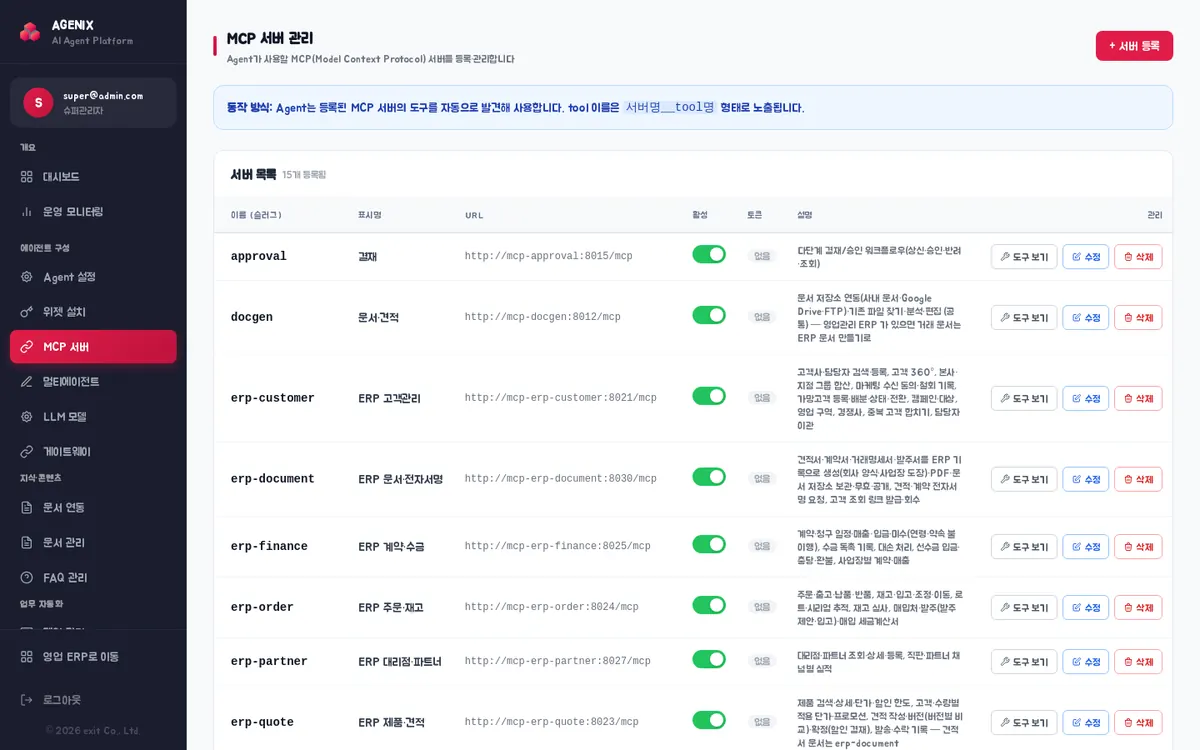
이 화면에서 하는 일
- 서버 목록 — 이름(슬러그), 표시명, URL, 활성 스위치, 토큰(등록됨/없음), 설명과 ‘도구 보기’·‘수정’·‘삭제’ 버튼이 있습니다.
- 기본으로 결재(approval), 문서·견적(docgen), 메일(mail), 오케스트레이터(orchestrator), 웹검색(websearch)과 영업 ERP 서버 10개가 등록되어 있습니다.
- ERP 서버 10개 — erp-customer(고객관리), erp-sales(영업활동), erp-quote(제품·견적), erp-order(주문·재고), erp-finance(계약·수금), erp-service(고객지원·갱신), erp-partner(대리점·파트너), erp-report(실적·보고), erp-settlement(정산·재무), erp-document(문서·전자서명).
- AI에게는 도구 이름이 ‘서버명__도구명’ 형태로 보입니다(예: erp-customer__search_customers).
- ‘도구 보기’ — 서버에 접속해 도구 목록을 불러옵니다. ‘연결됨 · 도구 N개’가 보이고, 각 도구의 ‘테스트 호출’로 값을 넣어 ‘호출 실행’하면 성공/실패와 결과가 나옵니다. 접속이 안 되면 ‘연결 실패’가 뜹니다.
- ‘+ 서버 등록’ — 서버 이름(영소문자·숫자·-·_), 표시명, 서버 URL(http:// 또는 https://로 시작, 보통 …/mcp), 인증 토큰(선택), 설명을 넣습니다.
- 활성 스위치 — 누르는 즉시 켜짐/꺼짐이 바뀝니다. 꺼진 서버의 도구는 AI가 쓰지 않습니다.
따라 해 보기
- 1목록 위의 ‘N개 등록됨’ 숫자를 확인하고, ERP 서버 10개가 모두 있는지 이름을 훑어봅니다.
- 2erp-customer 줄의 ‘도구 보기’를 눌러 ‘연결됨 · 도구 N개’와 도구 목록이 나오는지 봅니다.
- 3이름이 search_·list_·get_으로 시작하는 조회 도구 하나의 ‘테스트 호출’을 누르고, 필요한 값을 채워 ‘호출 실행’을 누릅니다. 성공/실패와 결과 내용을 확인합니다.
- 4‘도구 닫기’로 접고, 다른 서버(예: approval)도 ‘도구 보기’로 연결 상태를 확인합니다.
- 5‘+ 서버 등록’을 눌러 입력 칸을 살펴본 뒤 ‘취소’를 누릅니다.
도움말 · 활성 스위치를 끄면 확인 창 없이 바로 모든 사용자의 AI가 그 서버의 도구를 못 쓰게 됩니다(예: erp-finance를 끄면 수금·매출 조회·등록이 모두 멈춤). ‘삭제’도 되돌릴 수 없습니다. ‘테스트 호출’은 실제로 도구를 실행하므로 create_·update_·send_ 같은 처리 도구는 시험하지 마세요.
확인할 점
0 / 5