
4. 고객 확보
가망고객
메뉴 위치 · 고객 › 가망고객
광고·전시회·홈페이지·소개로 들어온 문의와 명단을 팀·담당자에게 나눠 주고(배정), 연락·검증한 뒤 고객사·담당자·영업기회로 전환합니다.
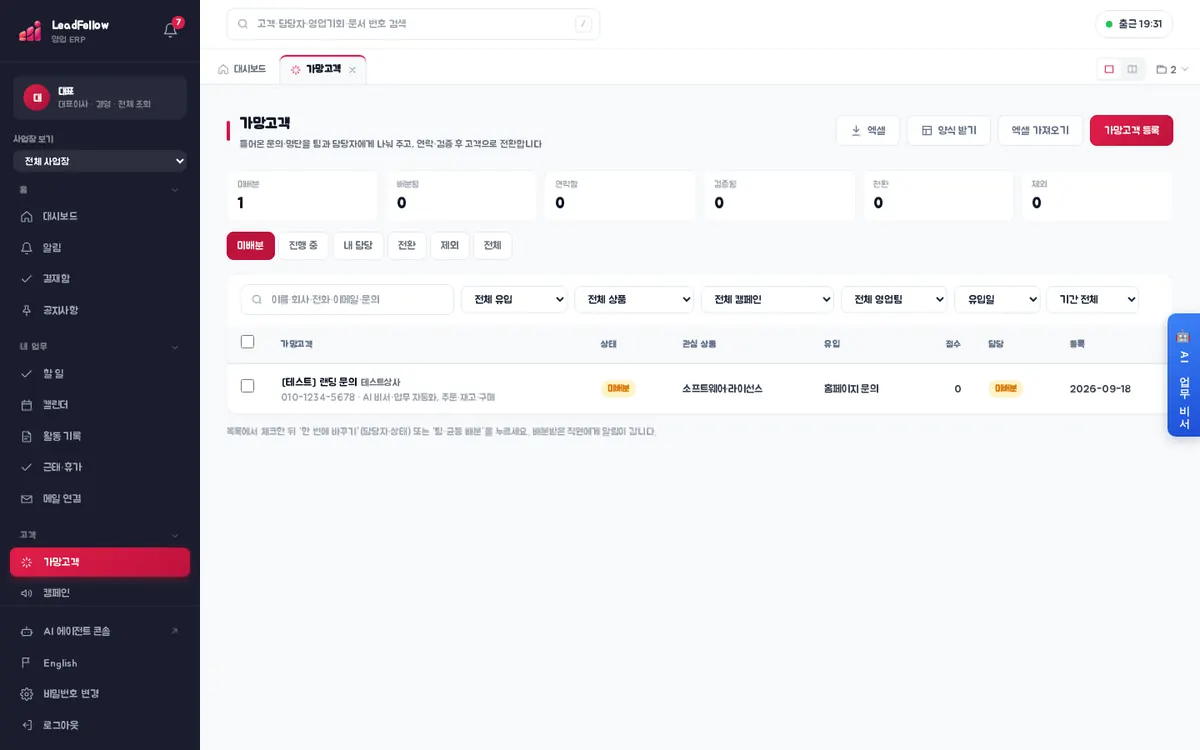
이 화면에서 하는 일
- 위쪽 숫자 칸 — 상태별 건수(미배분 → 배분됨 → 연락함 → 검증됨 → 전환 / 제외)
- 탭 — 미배분 · 진행 중 · 내 담당 · 전환 · 제외 · 전체
- 필터 — 검색창(이름·회사·전화·이메일·문의), 전체 유입, 전체 상품, 전체 캠페인, 전체 영업팀, 날짜 기준(유입일·배분일·전환일)과 기간
- 목록 칸 — 가망고객(회사·전화·문의 내용), 상태, 관심 상품, 유입(캠페인), 점수, 담당, 등록일. 점수 70 이상은 빨간 글씨, 미배분은 노란 배지입니다.
- 버튼 — ‘엑셀’, ‘양식 받기’, ‘엑셀 가져오기’, ‘가망고객 등록’. 엑셀 가져오기는 권한이 있는 사람에게만 보입니다.
- 목록 왼쪽 체크박스로 여러 건을 고르면 ‘한 번에 바꾸기’(상태·담당자)와 ‘팀·균등 배분’ 버튼이 나옵니다.
미배분
아직 담당자가 없는 가망고객입니다. 배분 권한(팀장·관리자)이 있는 사람에게만 이 탭이 보입니다. 체크한 뒤 ‘팀·균등 배분’을 누르면 세 가지 방식 중 하나로 나눕니다.
- 팀원 균등 배분 — 진행 중인 가망고객이 적은 팀원부터 차례로, 점수가 높은 가망고객부터 나눠 줍니다.
- 직원 지정 — 고른 직원 한 명에게 모두 줍니다.
- 팀으로 넘기기 — 담당자 없이 팀에 넘기고, 팀장이 다시 배분합니다.
- ‘전달 메모’를 적으면 배분받은 직원의 알림에 함께 갑니다.
진행 중
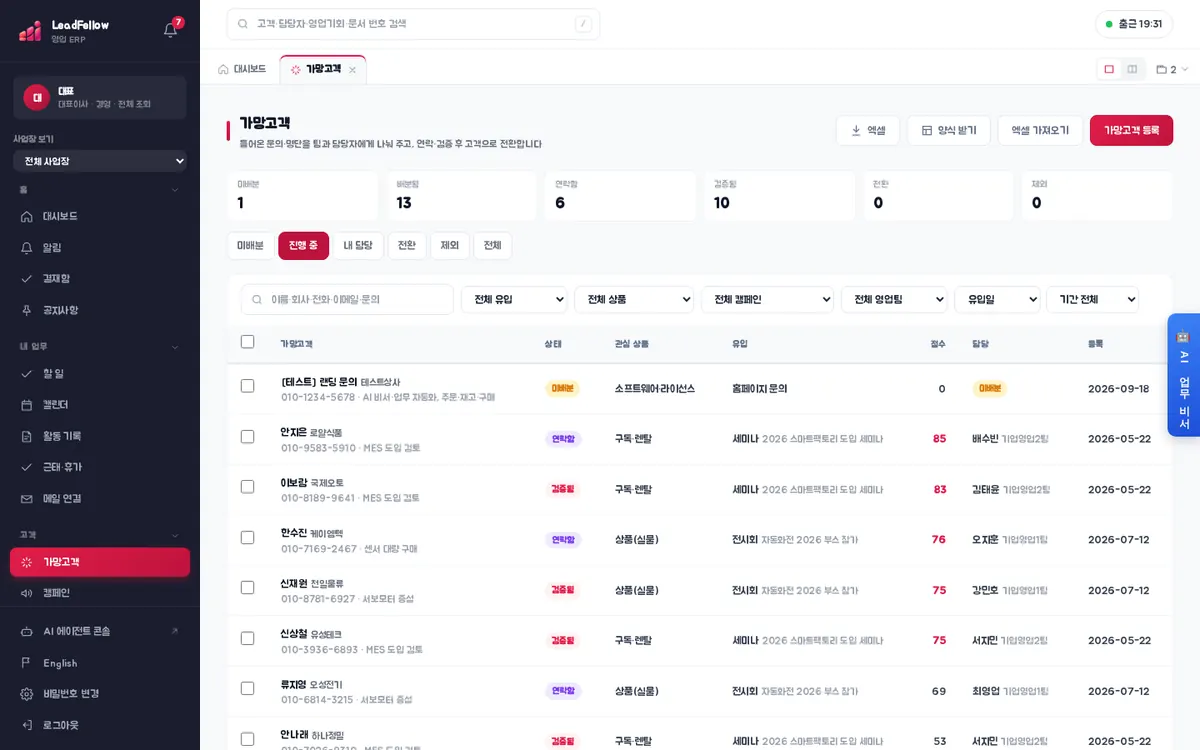
전환·제외되지 않은 가망고객을 모두 봅니다. 등록 뒤 하루가 넘도록 연락하지 않은 미배분 건은 등록일 옆에 ‘N일째’가 빨갛게 붙습니다.
내 담당
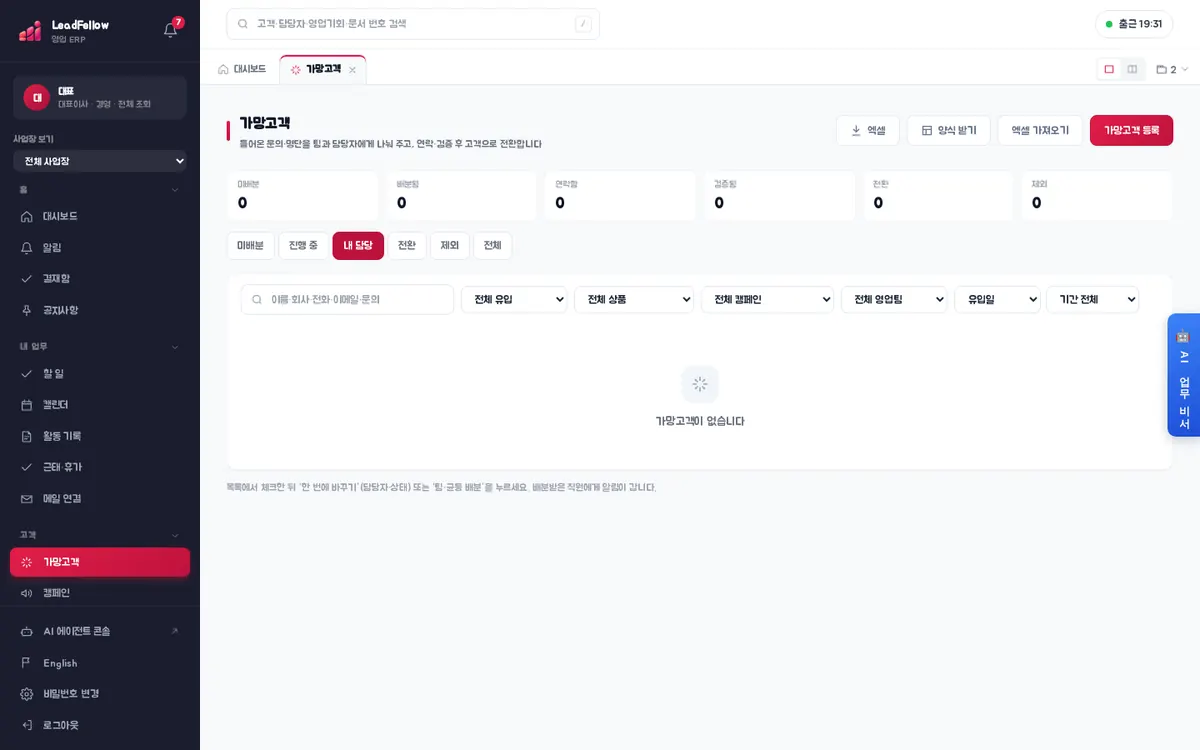
나에게 배분된 가망고객만 봅니다. 영업사원은 이 탭에서 하루 일을 시작합니다.
전환
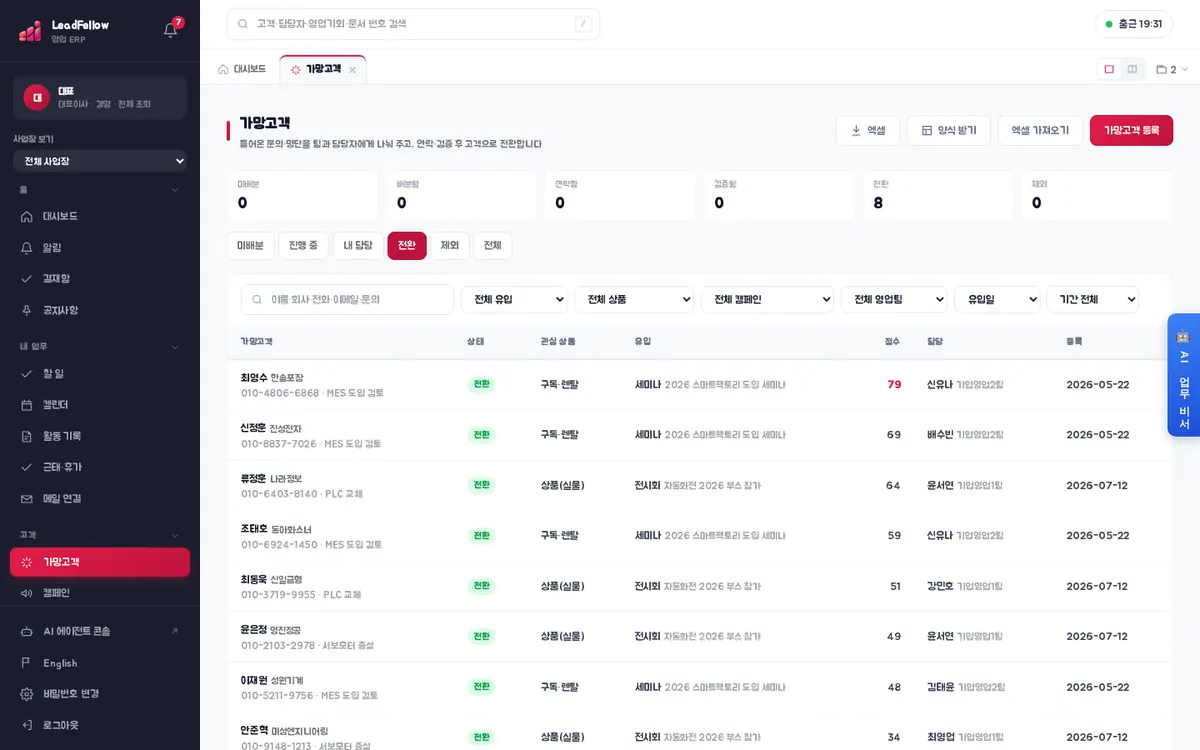
고객으로 전환한 가망고객입니다. 누르면 ‘고객사 보기’·‘영업기회 보기’로 전환 결과를 바로 엽니다.
제외
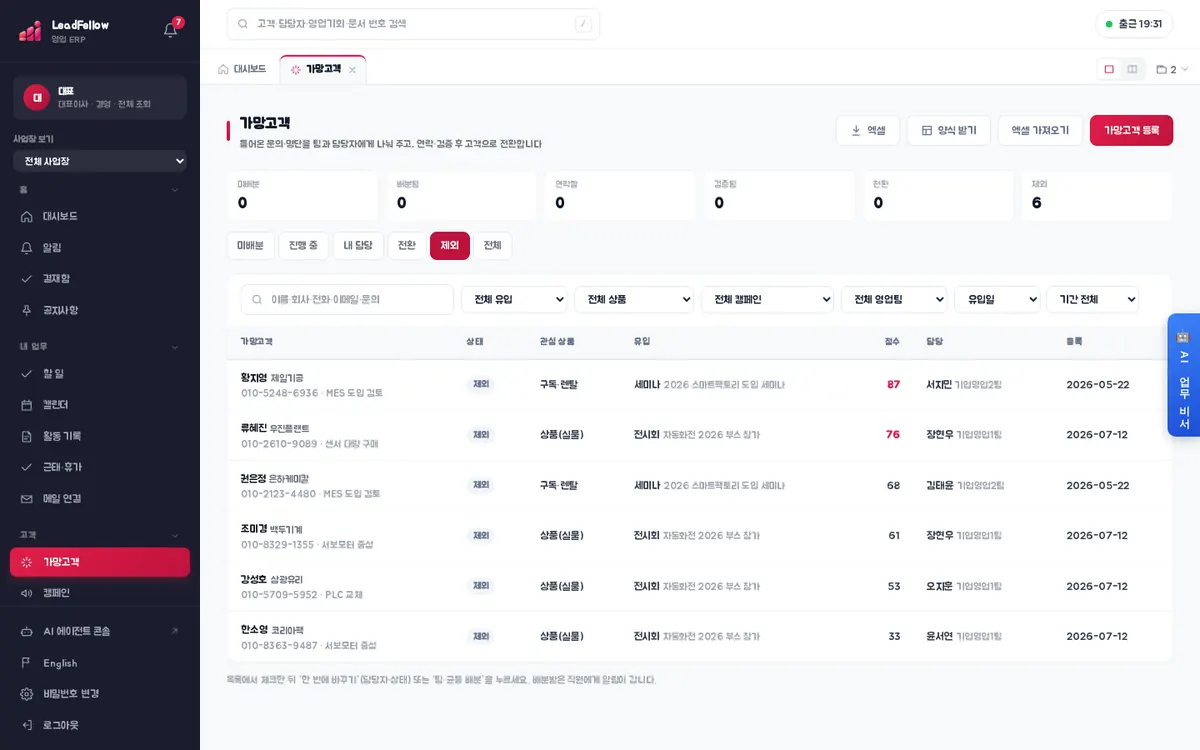
연락이 안 되거나 대상이 아니어서 제외한 가망고객입니다. 상세 창의 ‘되살리기’로 다시 진행 중으로 돌릴 수 있습니다.
전체
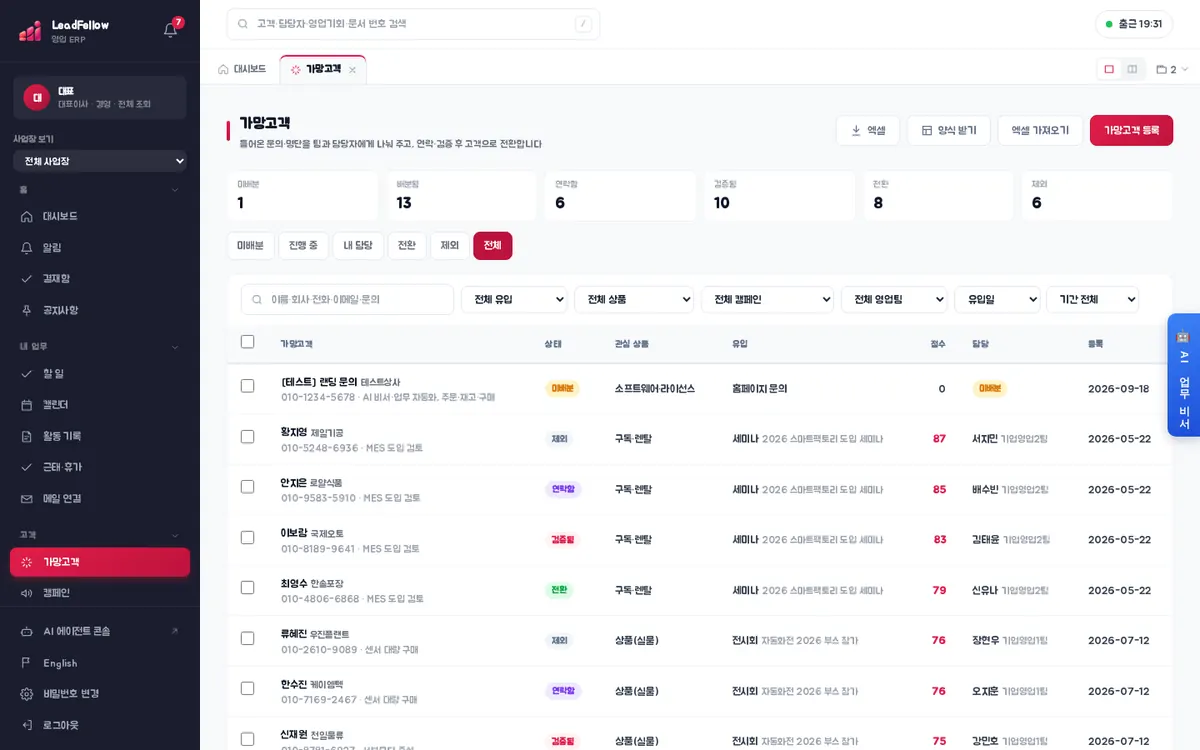
가망고객 상세와 전환
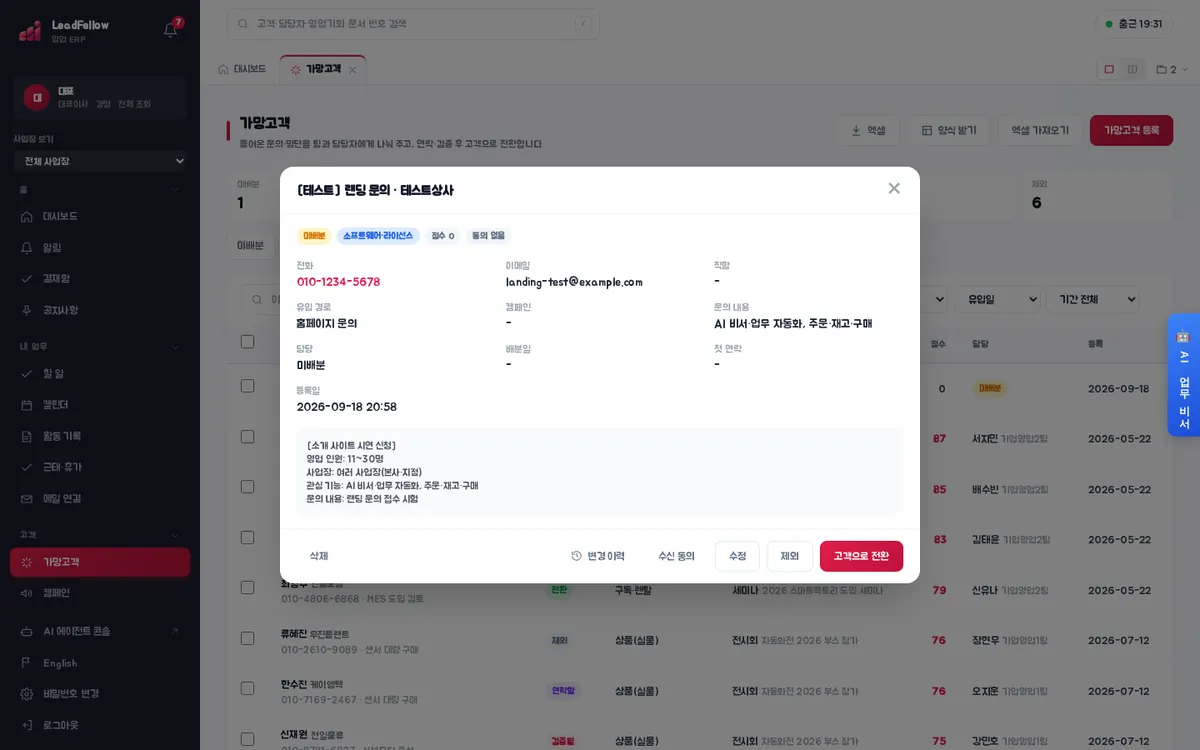
- 위쪽 배지 — 상태, 관심 상품, 점수, 수신 동의 여부
- 담당자가 있으면 ‘연락함’ → ‘검증됨’ 버튼으로 진행 상태를 남깁니다. 담당자가 없으면 이 두 버튼은 보이지 않습니다.
- ‘고객으로 전환’ — 고객사를 새로 만들거나(‘새로 만들기’) 이미 있는 고객사에 붙이고, ‘영업기회도 만들기’를 켜면 영업기회명·예상 금액·예상 계약일·상품 유형으로 영업기회까지 한 번에 만듭니다. 담당자(연락처)는 가망고객 정보로 만들어지고 캠페인·유입 경로도 이어집니다.
- 같은 이름·연락처의 고객이 이미 있으면 노란 안내가 나오고, 전환할 때 기존 고객에 붙일 수 있습니다.
- ‘담당자 배분’ — 한 건만 담당자를 정하거나 바꿀 때 상세에서 바로 누릅니다(‘가망고객 배분’ 권한이 있을 때, 웹·앱 같음).
- ‘제외’ — 제외 사유(필수)와 메모를 남깁니다. ‘수신 동의’로 마케팅 수신 동의·철회를 기록하고, ‘변경 이력’으로 바뀐 내용을 봅니다.
따라 해 보기
- 1‘가망고객 등록’을 누르고 이름 ‘[테스트] 홍길동’, 회사명 ‘[테스트] 가망상사’, 전화, 유입 경로, 관심 상품 유형, 점수(예: 80)를 적습니다.
- 2담당 영업사원을 비워 두고 ‘저장’합니다. 영업 구역 규칙에 맞는 구역이 없으면 ‘미배분’으로 들어갑니다.
- 3‘미배분’ 탭에서 방금 만든 건을 체크하고 ‘팀·균등 배분’ → ‘직원 지정’에서 직원을 골라 ‘배분’을 누릅니다.
- 4목록에서 그 가망고객을 눌러 상세 창을 열고 ‘연락함’, ‘검증됨’을 차례로 누릅니다.
- 5‘고객으로 전환’을 누르고 고객사는 ‘새로 만들기’, ‘영업기회도 만들기’를 켠 채 예상 금액을 넣고 ‘전환’을 누릅니다.
- 6‘전환’ 탭에서 그 건을 열어 ‘고객사 보기’·‘영업기회 보기’로 새로 만들어진 기록을 확인합니다.
도움말 · 같은 전화·이메일의 가망고객이 이미 있으면 등록할 때 ‘이미 있습니다’ 알림이 뜹니다. 여러 건은 ‘양식 받기’로 엑셀 양식을 받아 ‘엑셀 가져오기’로 한 번에 올립니다(‘검사’ 후 오류 없는 행만 등록).
확인할 점
0 / 6