
14. AI 에이전트 콘솔
시스템 관리
메뉴 위치 · AI 에이전트 콘솔 › 시스템 · 내 계정 › 설정
콘솔 관리자 계정, 변경 작업 기록(감사 로그), 로그인 기록, 로그인 세션, 시스템 에러, 콘솔 전체 설정을 관리합니다. ‘설정’을 뺀 나머지는 슈퍼관리자만 봅니다.
이 화면에서 하는 일
- 관리자 계정 — 콘솔에 로그인하는 관리자 계정 생성·비밀번호 변경·비활성화·전체 로그아웃.
- 감사 로그 — 관리자가 무엇을 만들고 바꾸고 지웠는지.
- 로그인 기록 — 콘솔 로그인 성공·실패·차단 이력.
- 활성 세션 — 지금 로그인된 관리자 세션과 강제 종료.
- 에러 로그 — 시스템 오류와 오류 알림(웹훅).
- 설정(내 계정) — 목록 표시, 보관기간, 개인화, 모바일 푸시, AI 안정화, 웹검색 엔진.
관리자 계정
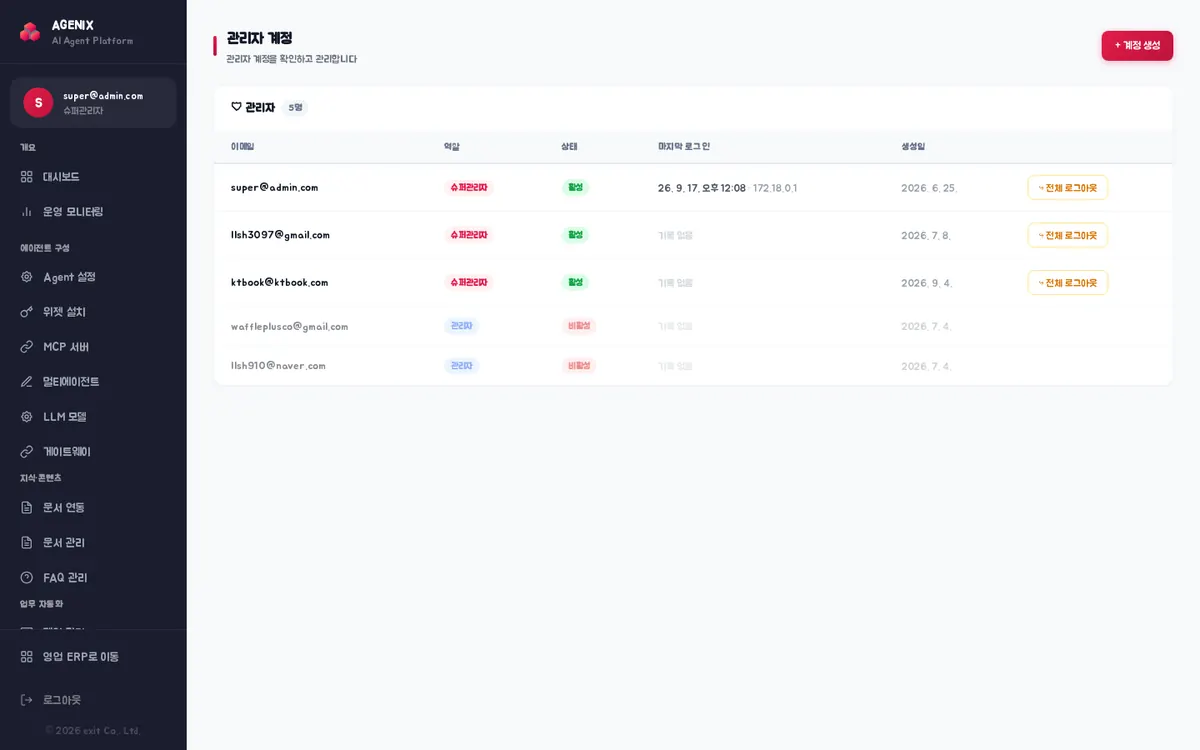
- 표 — 이메일, 역할(슈퍼관리자/관리자), 상태(활성/비활성), 마지막 로그인(시각·IP, 30일 넘으면 ‘휴면 N일’), 생성일.
- ‘+ 계정 생성’ — 이메일, 비밀번호(8자 이상), 권한(슈퍼관리자).
- ‘🔑 비밀번호 변경’(8자 이상으로 초기화), ‘비활성화’, ‘↪ 전체 로그아웃’(그 계정의 모든 세션 종료).
- ERP 직원 계정은 여기가 아니라 ‘조직도 · 결재선’이나 영업 ERP에서 관리합니다.
감사 로그
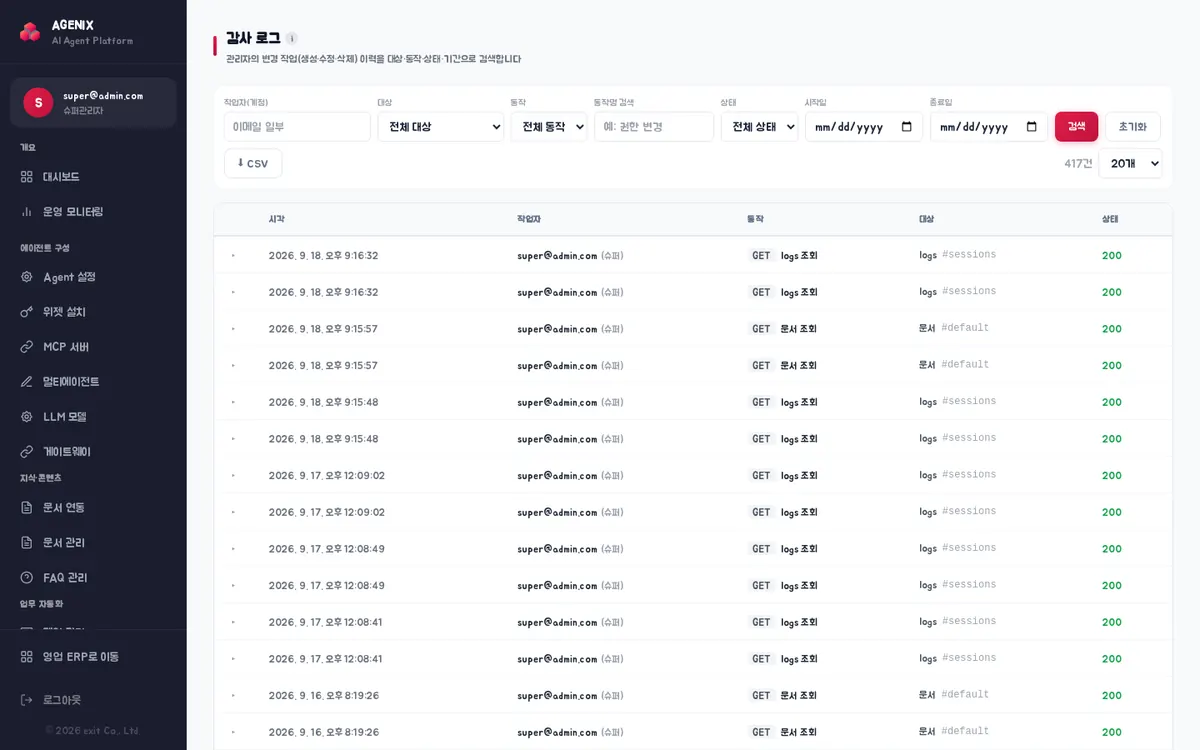
- 필터 — 작업자(계정), 대상, 동작(생성·수정·삭제·변경), 동작명 검색, 상태(성공·실패), 시작일·종료일. ‘검색’·‘초기화’·‘⬇ CSV’.
- 한 줄을 펼치면 경로, 대상 ID, 상태코드, 변경 내용(요청 본문)이 보입니다. 비밀번호·토큰은 자동으로 가려집니다.
- 설정에서 ‘민감 데이터 조회(열람) 감사’를 켜 두면 문서·직원정보·메일·대화를 연 기록도 ‘조회’로 남습니다.
로그인 기록
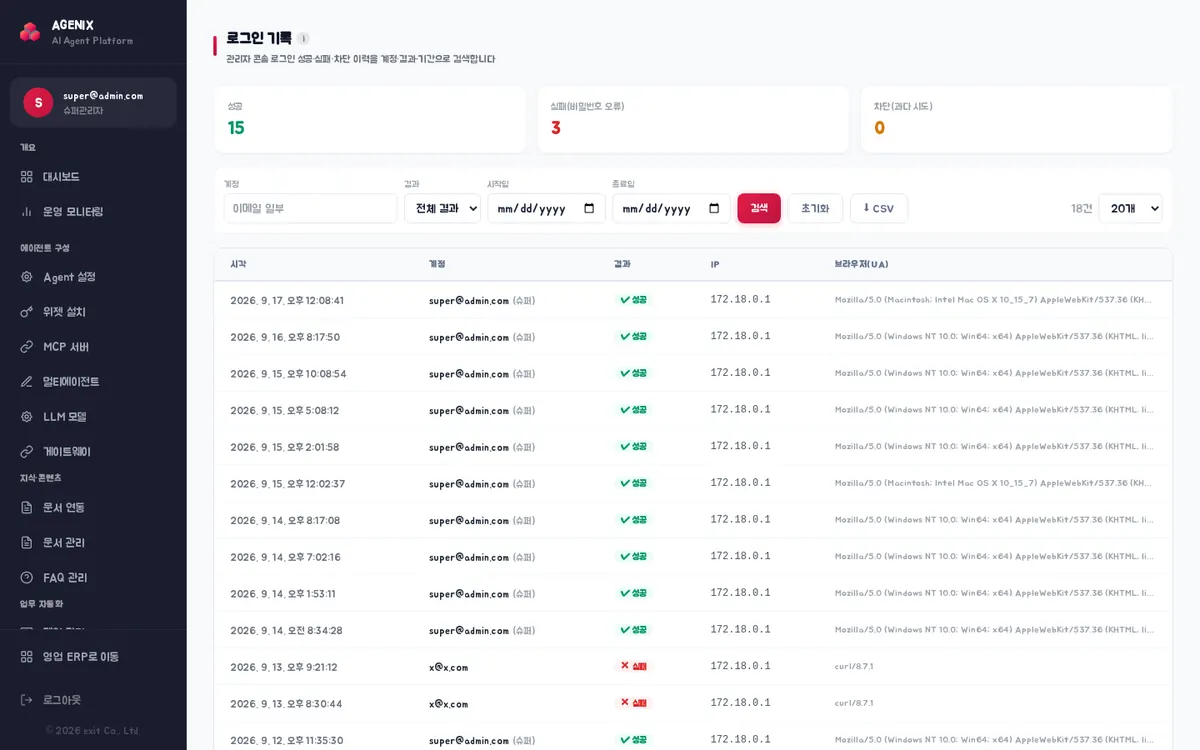
- 요약 — 성공, 실패(비밀번호 오류), 차단(과다 시도).
- 필터 — 계정, 결과(성공·실패·차단), 시작일·종료일. ‘검색’·‘초기화’·‘⬇ CSV’.
- 목록 — 시각, 계정, 결과(✔ 성공·✕ 실패·⛔ 차단), IP, 브라우저(UA).
활성 세션
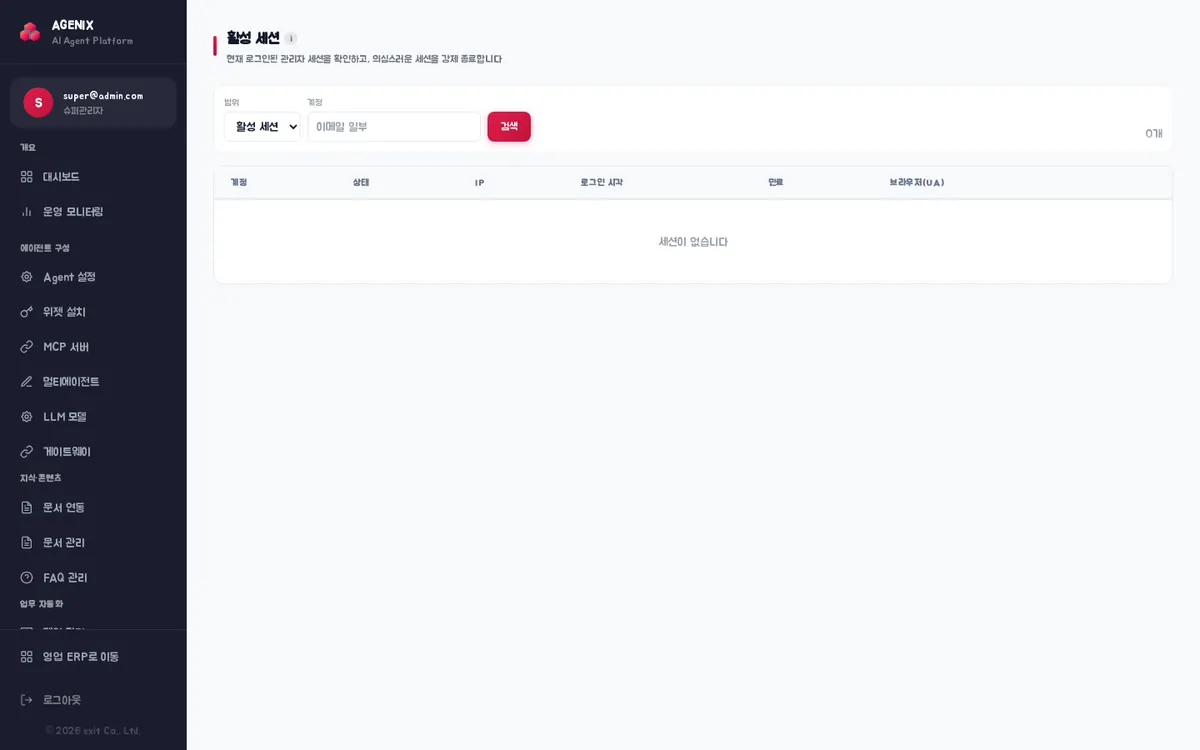
- 범위 — 활성 세션, 해지됨, 전체. ‘계정’ 칸으로 이메일 일부를 찾고 ‘검색’.
- 목록 — 계정(내 세션에는 ‘현재 세션’ 표시), 상태(활성·해지·만료), IP, 로그인 시각, 만료, 브라우저, ‘종료’.
- ‘종료’하면 그 세션은 곧바로 무효가 되어 다시 로그인해야 합니다.
에러 로그
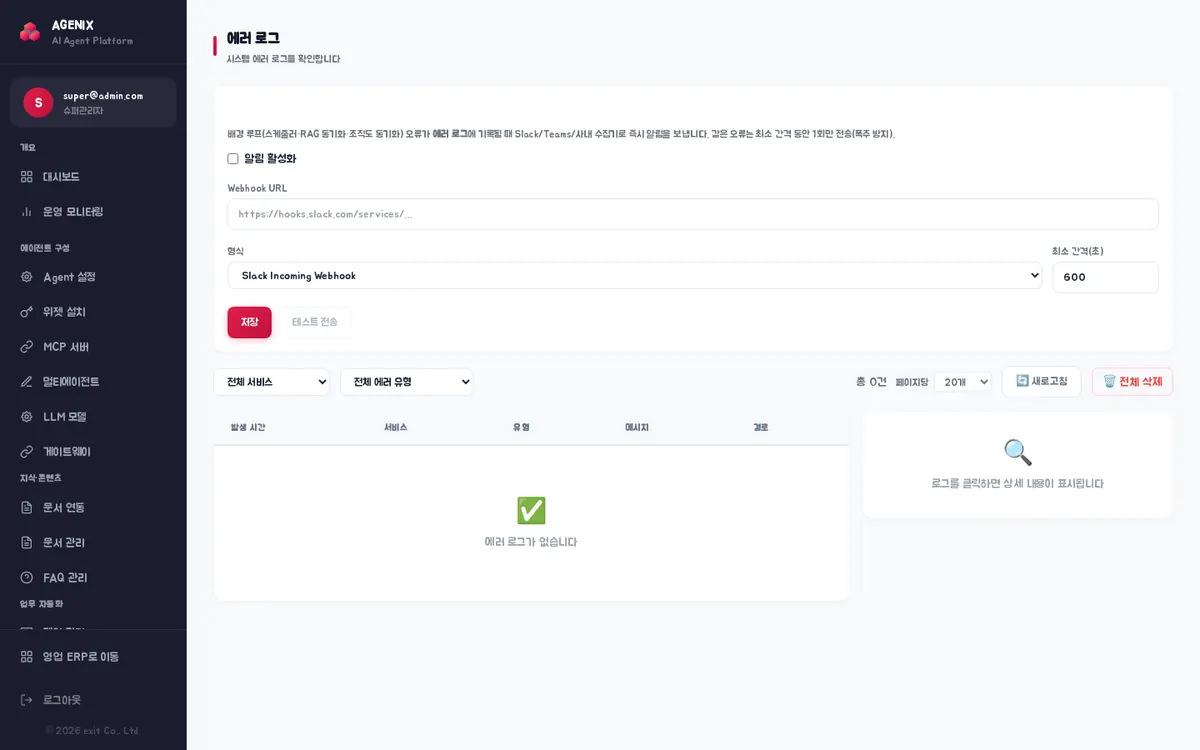
- 능동 알림 (Webhook) — 스케줄러·RAG 동기화·조직도 동기화 같은 배경 작업 오류가 기록되면 Slack/Teams 등으로 바로 알립니다. 같은 오류는 ‘최소 간격(초)’ 동안 한 번만 보냅니다. ‘저장’·‘테스트 전송’.
- 필터 — 서비스(API 서버·어드민·스케줄러·RAG 동기화·조직도 동기화), 에러 유형(LLM 오류·DB 오류·인증 오류·API 오류·배경 루프 오류). ‘🔄 새로고침’.
- 줄을 누르면 오른쪽에 에러 상세(발생 시간·서비스·유형·상태 코드·요청 경로·메시지·상세 내용)가 나옵니다.
설정
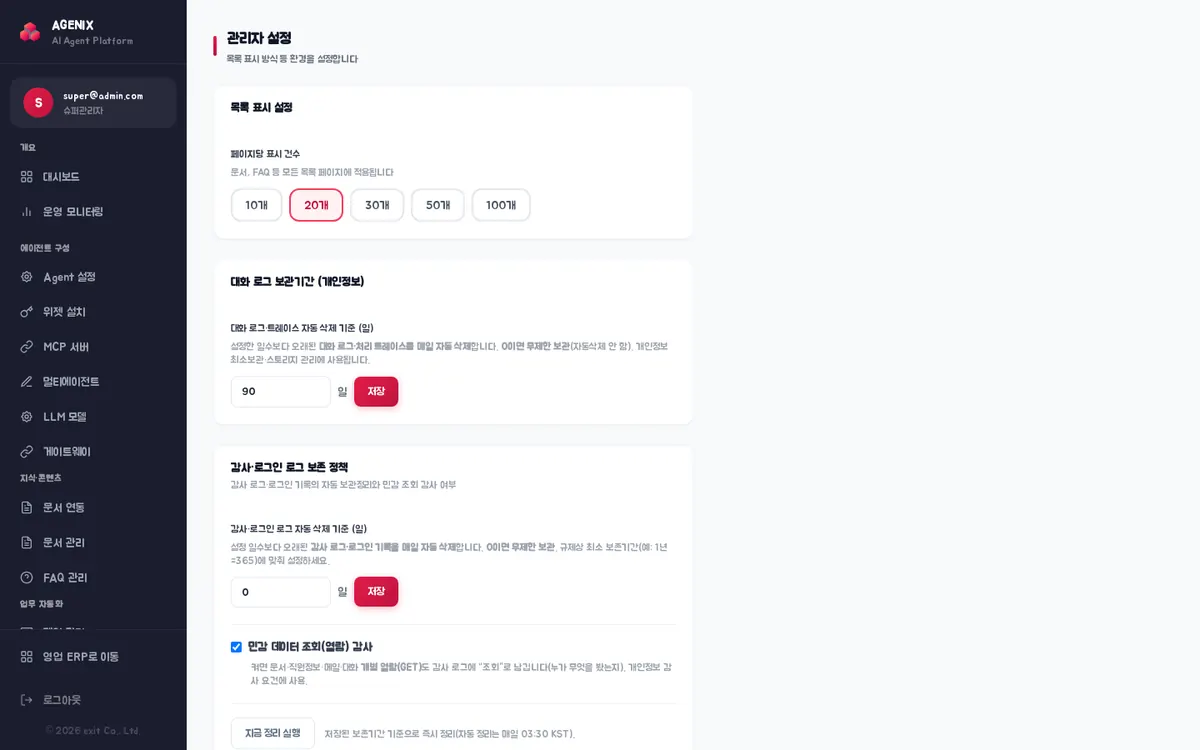
- 목록 표시 설정 — 페이지당 표시 건수(10·20·30·50·100개). 모든 목록 화면에 적용됩니다. 사이트 관리자도 봅니다.
- 이하 슈퍼관리자만: 대화 로그 보관기간(일, 0이면 무제한), 감사·로그인 로그 보존 정책(일, 민감 데이터 조회 감사, ‘지금 정리 실행’ — 자동 정리는 매일 03:30).
- 개인화 · 장기 기억 — ‘대화에서 장기 기억 자동 학습’(켜면 턴마다 가벼운 AI 호출로 비용 발생).
- 모바일 푸시 (FCM) — Firebase 서비스계정 JSON을 넣어 앱 푸시를 켭니다(‘저장 · 활성화’·‘해제’).
- 에이전트 루프 안정화 — 자기수정(휴리스틱), 판정형 자기수정(고급)과 판정 임계값, 동적 최대 라운드, 도구 오류 대응(재시도 횟수·차단 임계·차단 시간). ‘루프 설정 저장’(최대 15초 뒤 반영).
- 웹검색 엔진 — DuckDuckGo(무료·기본) 또는 Tavily 등과 API 키. ‘검색 설정 저장’(최대 30초 뒤 반영).
따라 해 보기
- 1관리자 계정에서 내 계정의 마지막 로그인 시각·IP가 방금 로그인과 맞는지 봅니다.
- 2감사 로그에서 동작을 ‘수정’으로, 기간을 오늘로 정해 ‘검색’하고 한 줄을 펼쳐 변경 내용을 봅니다. 비밀번호가 가려져 있는지 확인합니다.
- 3로그인 기록에서 결과를 ‘실패’로 걸러 봅니다. 로그아웃 뒤 일부러 비밀번호를 한 번 틀리고 다시 로그인하면 ‘✕ 실패’ 줄이 생깁니다.
- 4활성 세션에서 범위 ‘활성 세션’으로 검색해 ‘현재 세션’ 표시가 붙은 내 세션을 찾습니다(종료는 누르지 않기).
- 5에러 로그에서 서비스·에러 유형 필터를 바꿔 보고, 에러가 있으면 한 줄을 눌러 상세를 봅니다.
- 6설정에서 ‘페이지당 표시 건수’를 10개로 바꿔 ‘설정 저장’하고 문서 관리 목록이 10줄씩 나오는지 본 뒤 원래 값으로 되돌립니다.
도움말 · 되돌릴 수 없는 버튼이 많습니다. 에러 로그 ‘🗑️ 전체 삭제’, 설정의 ‘지금 정리 실행’(보존기간 지난 기록 삭제)은 기록을 영구히 지우고, 보관기간을 짧게 저장하면 다음 날 새벽 자동 삭제됩니다. 활성 세션에서 ‘현재 세션’을 종료하면 즉시 로그아웃되고, 관리자 계정 ‘비활성화’는 그 사람이 콘솔에 못 들어오게 합니다. 시험 중에는 누르지 마세요.
확인할 점
0 / 5