
8. 매출·수금
매출
메뉴 위치 · 매출·수금 › 매출
계약·주문·납품에서 생긴 매출과 계약 없이 바로 판 매출을 한곳에서 봅니다. 계약이 있는 거래는 계약 화면에서 청구하고, 계약 없이 파는 거래는 여기서 바로 등록합니다.
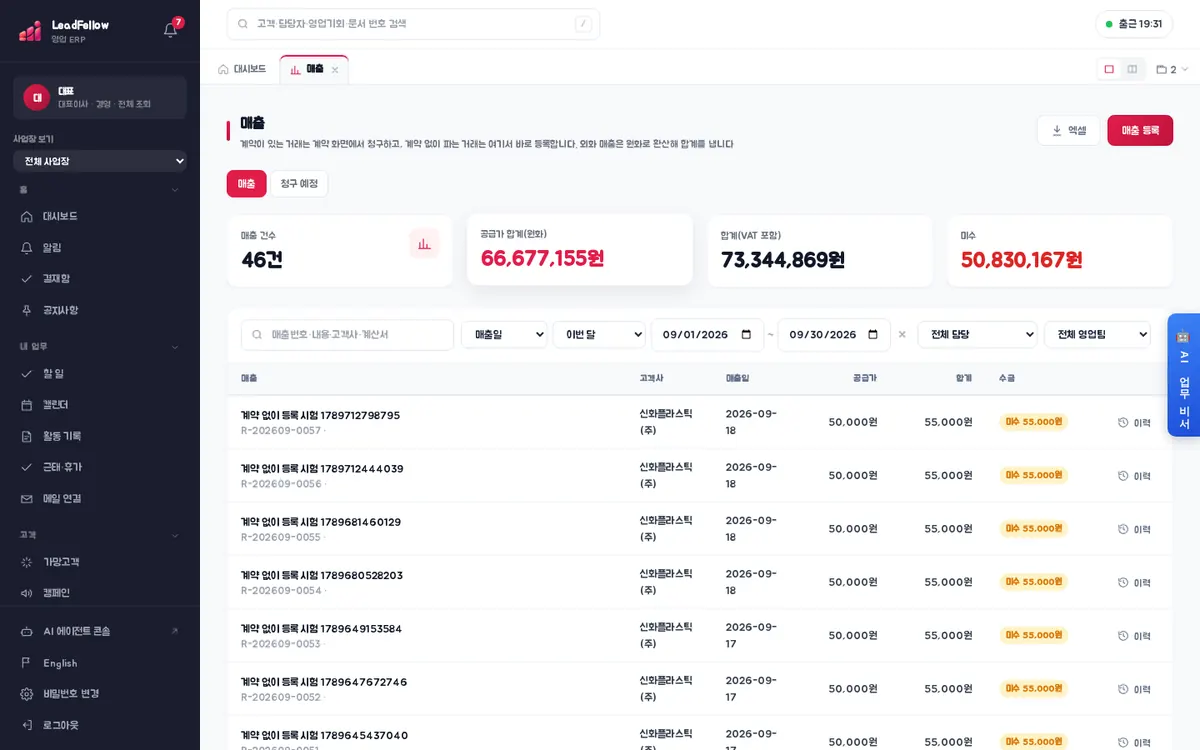
이 화면에서 하는 일
- 탭 — ‘매출’, ‘청구 예정’
- 요약 카드 — ‘매출 건수’, ‘공급가 합계(원화)’, ‘합계(VAT 포함)’, ‘미수’(대손 제외, 누르면 수금·미수 화면으로)
- 검색·필터 — 매출번호·내용·고객사·계산서 검색, 기간(매출일·입금 예정일), 담당, 영업팀
- 목록 — 내용(위약금·세금계산서 상태 배지), 매출번호·계약번호, 고객사, 매출일, 공급가, 합계, 수금 상태(‘완납’, ‘미수 금액’, 기한 지나면 빨간색, 독촉·약속 배지)
- 줄을 누르면 연결된 계약 화면이 열립니다. 계약 없이 등록한 매출은 매출 상세가 열려 ‘입금 기록’, 입금 내역의 입금별 ‘취소’, ‘독촉 기록’(미수가 남았을 때), ‘세금계산서 작성’(이미 작성했으면 ‘세금계산서 보기’로 그 계산서를 엶), ‘대손’, ‘매출 취소’를 합니다(앱과 같음). 줄 끝 ‘이력’으로 그 매출의 변경 이력을 봅니다.
- 오른쪽 위 ‘엑셀’로 내려받고, ‘매출 등록’으로 계약 없는 매출을 바로 남깁니다(기록 권한이 있을 때).
외화 매출은 원화로 환산해 합계를 냅니다.
고객에게 청구하고 받는 돈(계약 총액·세금계산서·입금·미수금)은 고객이 실제로 내는 돈이라 부가세를 포함해 다룹니다. 반대로 수수료·인센티브를 계산하는 기준 금액은 부가세를 뺀 공급가라, 두 숫자가 다른 것이 정상입니다.
반품 환불이 완료되면 그만큼 ‘매출환입’으로 잡혀 순매출·매출총이익·순마진에서 자동으로 빠집니다(재고로 돌아온 양품 원가는 되돌려 반영). 목록 아래 ‘반품 환입’ 칸에 환입 줄이 따로 보이고, 원래 매출 행은 그대로 둡니다(회계상 원장을 고치지 않고 반대로 상계). 세무상 수정은 세금계산서 화면에서 수정 세금계산서(마이너스)로 발급합니다.
청구 예정
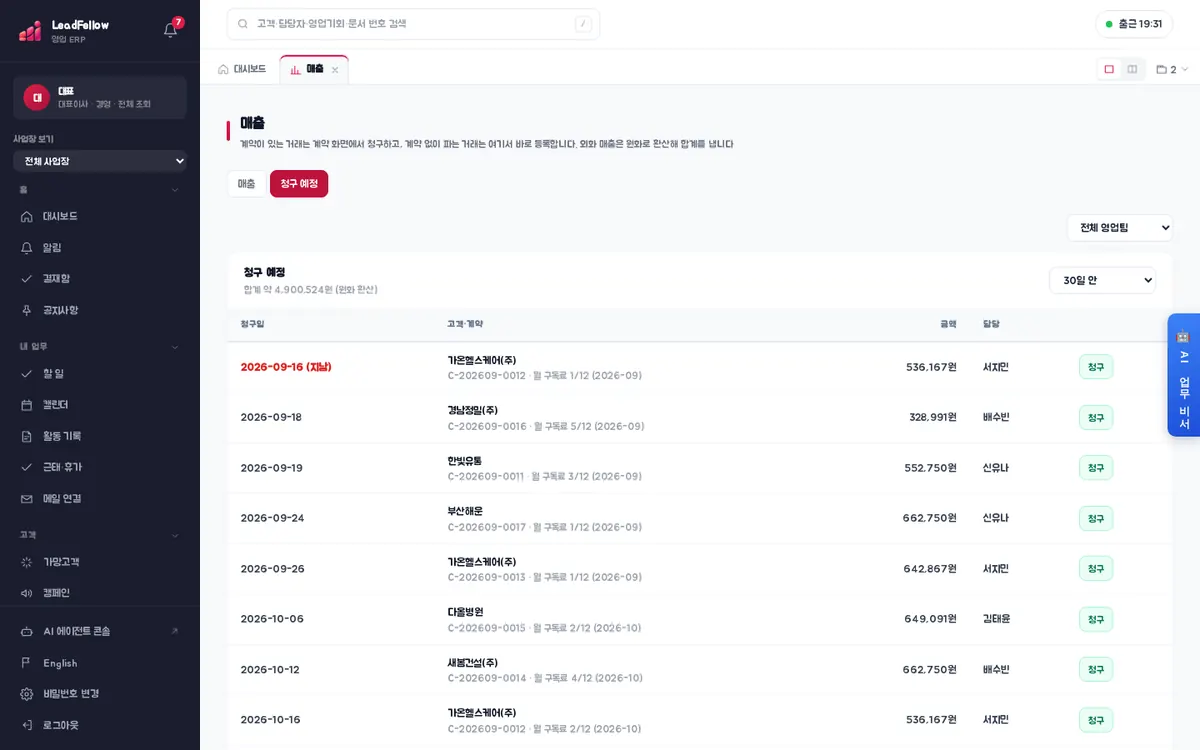
청구일(지나면 빨간색 ‘(지남)’), 고객·계약, 금액, 담당을 보고 ‘청구’를 눌러 매출로 올립니다. 오른쪽 위에서 ‘7일 안’·‘30일 안’·‘90일 안’·‘전체’로 기간을 바꾸고, 위쪽에서 영업팀으로 거릅니다. ‘청구’ 버튼은 청구 권한이 있는 직원에게만 보입니다. 청구 일정은 계약 화면에서 만듭니다.
따라 해 보기
- 1오른쪽 위 ‘매출 등록’을 누릅니다.
- 2고객사를 고르고 내용에 ‘[테스트] 계약 없는 매출’, 공급가 50,000을 넣습니다. 부가세를 비우면 기본 부가세율로 계산됩니다.
- 3매출일은 오늘, 입금 예정일은 비워 두고(기준정보의 수금 기한 적용) ‘등록’합니다.
- 4목록 맨 위에 새 매출이 생기고, 수금 칸이 ‘미수 55,000원’으로 보이는지 확인합니다.
- 5줄 끝 ‘이력’을 눌러 등록 기록이 남았는지 봅니다.
- 6‘청구 예정’ 탭에서 청구 일정 한 건의 ‘청구’를 눌러 확인 창에서 승인하면 ‘매출’ 탭에 그 금액이 생기는지 봅니다(시험 계약의 일정으로 해 보세요).
도움말 · 입금은 계약이 있으면 계약 화면의 매출에서, 계약 없는 매출은 매출 상세에서 기록합니다. 수금·미수 화면의 ‘입금 기록’이나 ‘입금 내역 맞추기’(은행 거래내역)로도 넣을 수 있습니다.
확인할 점
0 / 6