
14. AI 에이전트 콘솔
사용량·대화 기록
메뉴 위치 · AI 에이전트 콘솔 › 분석·품질 › 사용량·KPI · 사용자 기억 · 대화 로그 (+ 시스템 › 로그 대시보드)
누가 얼마나 AI를 썼는지(토큰·비용), AI가 기억한 개인 정보, 실제 대화 내용, 관리 작업·로그인 추이를 봅니다.
이 화면에서 하는 일
- 사용량·KPI — 사용자·부서·역할·모델별 토큰과 추정 비용(슈퍼관리자).
- 사용자 기억 — 사용자별로 AI가 기억한 내용을 보고 개별 삭제(슈퍼관리자).
- 대화 로그 — AI 대화와 직원 채팅을 검색·내보내기(슈퍼관리자·사이트 관리자).
- 로그 대시보드 — 시스템 묶음에 있으며, 감사 작업·로그인 추이와 직원 채팅 현황(슈퍼관리자).
사용량·KPI
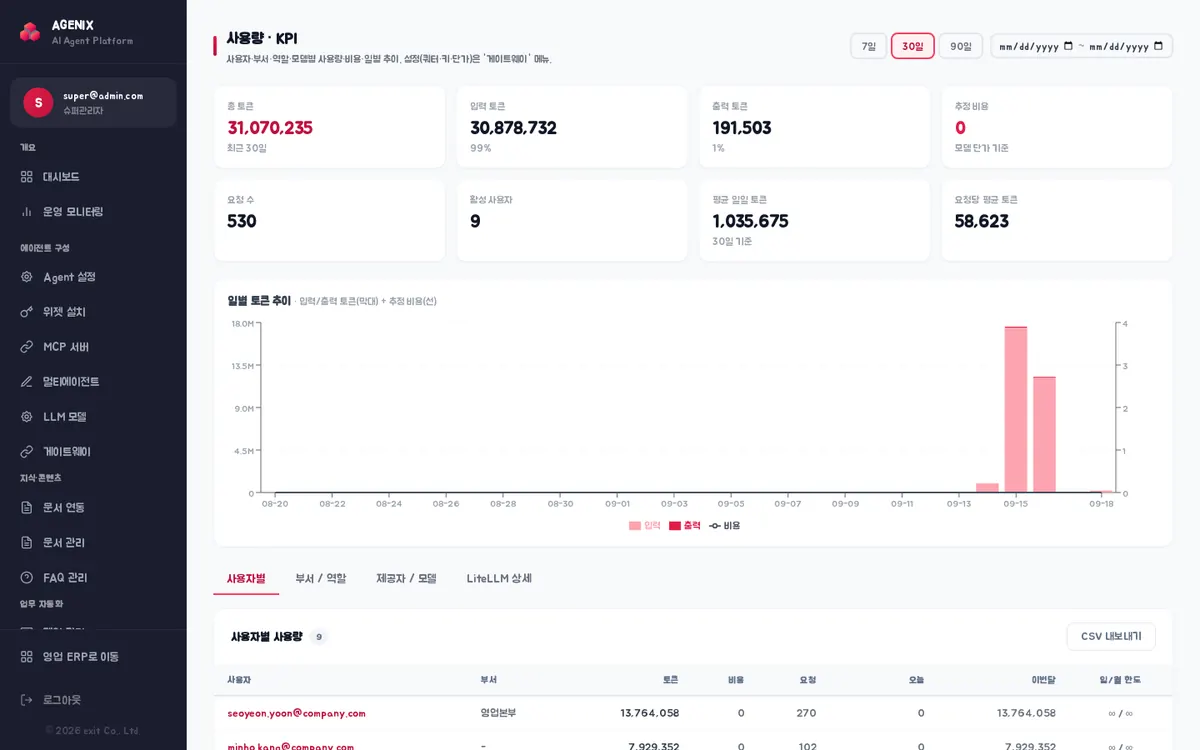
- 오른쪽 위 7일·30일·90일 또는 날짜 두 칸으로 기간을 정합니다(✕로 기간 지정 해제).
- 카드 — 총 토큰, 입력 토큰, 출력 토큰, 추정 비용(모델 단가 기준), 요청 수, 활성 사용자, 평균 일일 토큰, 요청당 평균 토큰.
- 일별 토큰 추이 — 입력/출력 토큰(막대)과 추정 비용(선).
- 탭 — 사용자별(‘CSV 내보내기’, 사용자 이름을 누르면 날짜별 상세), 부서 / 역할, 제공자 / 모델, LiteLLM 상세(모델별·가상키별·사용자별·태그별).
- 한도(쿼터·가상키)와 단가 설정은 ‘게이트웨이’ 메뉴에서 합니다.
사용자 기억
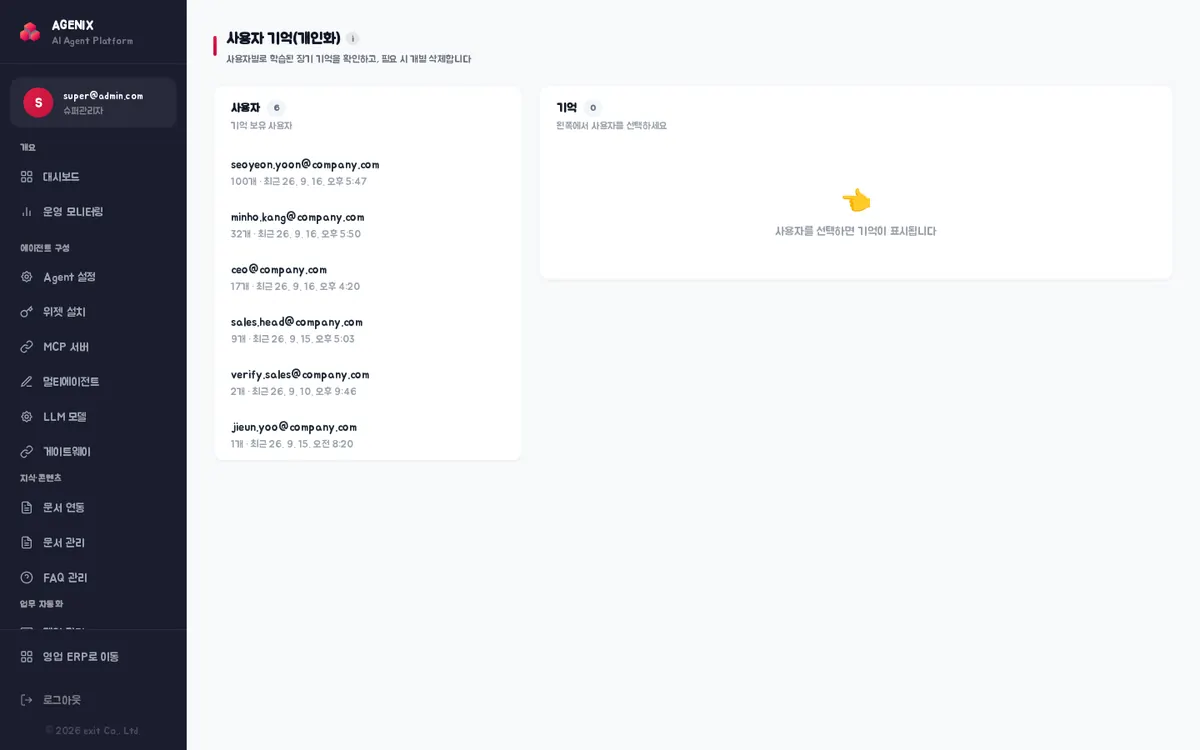
- 사용자가 ‘기억해줘’라고 하거나, 설정에서 자동 학습을 켜 두면 대화에서 뽑아낸 장기 기억이 쌓입니다. 다음 대화에 반영되어 답이 개인화됩니다.
- 왼쪽에서 사용자를 누르면 오른쪽에 기억 목록이 나옵니다. 각 기억에 ‘명시 요청’/‘자동 학습’ 표시가 있습니다.
- ‘삭제’는 개인정보 정정·삭제 요청에 대응할 때 씁니다.
대화 로그
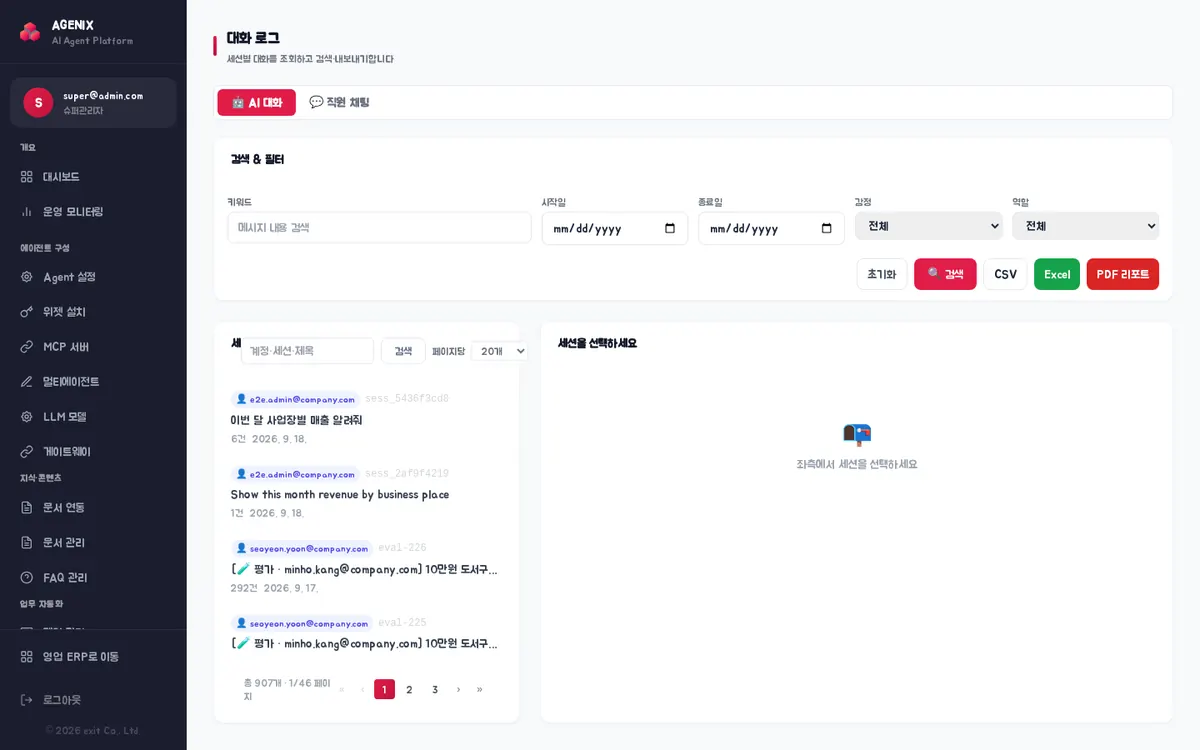
- 위쪽 ‘🤖 AI 대화’/‘💬 직원 채팅’으로 보기를 바꿉니다.
- 검색 & 필터 — 키워드, 시작일·종료일, 감정(긍정·중립·부정), 역할. ‘🔍 검색’, ‘초기화’, 내보내기 ‘CSV’·‘Excel’·‘PDF 리포트’.
- 세션 목록 — 계정·세션 ID·첫 메시지·메시지 수·날짜. ‘계정·세션·제목’으로 찾고, 누르면 오른쪽에 대화가 나옵니다.
- 메시지 상세 위의 ‘처리 과정 보기’로 AI가 어떤 도구를 불렀는지 확인합니다. ‘삭제’는 대화와 처리 기록을 영구 삭제합니다(사용량 통계는 유지).
- 직원 채팅 — 채팅방 목록(‘참여자·방 이름 검색’)과 방 안 메시지. @에이전트 답은 ‘🤖 AI 에이전트’로 표시됩니다.
로그 대시보드
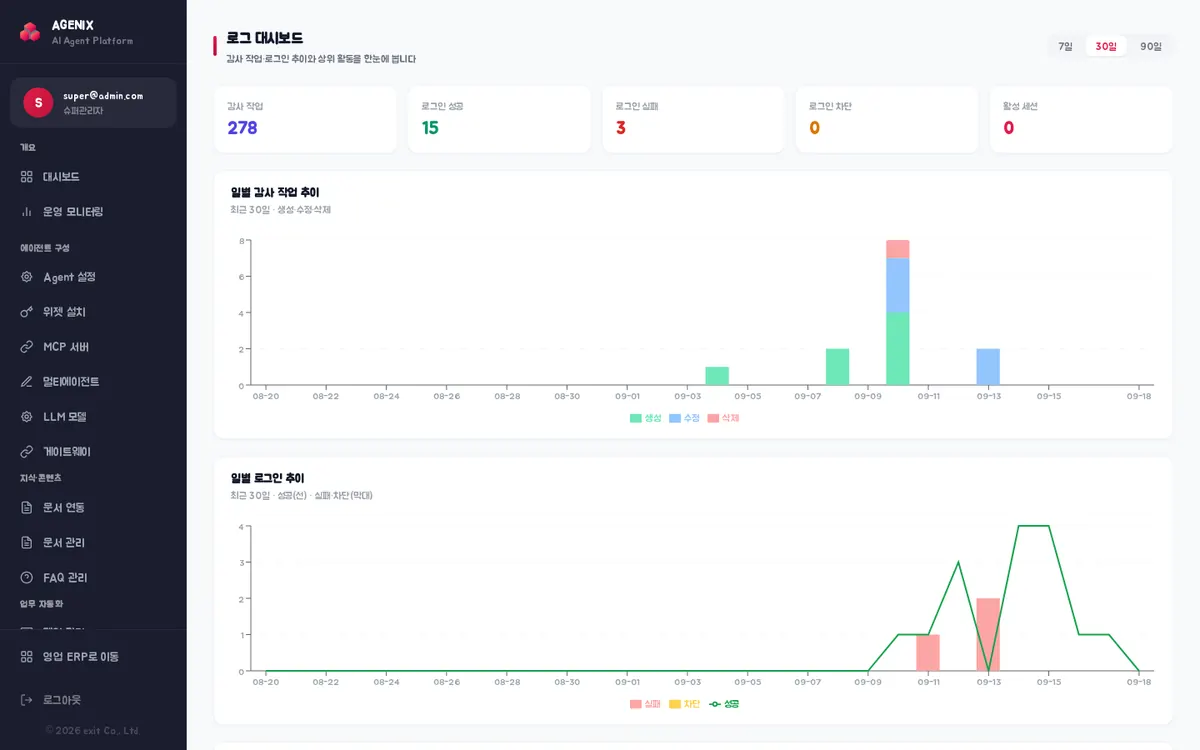
- 7일·30일·90일로 기간을 고릅니다.
- 카드 — 감사 작업, 로그인 성공, 로그인 실패, 로그인 차단, 활성 세션.
- 일별 감사 작업 추이(생성·수정·삭제)와 일별 로그인 추이(성공 선, 실패·차단 막대).
- 직원 채팅 — 사람 vs AI(채팅방·전체 메시지·사람 메시지·AI(@에이전트)·활성 방(7일)), 상위 작업자, 상위 변경 대상.
따라 해 보기
- 1사용량·KPI에서 7일 → 30일로 바꿔 카드 숫자가 달라지는지 봅니다.
- 2사용자별 탭에서 사용자 이름 하나를 눌러 날짜별 상세 창을 열고 ‘닫기’를 누릅니다.
- 3‘CSV 내보내기’를 눌러 파일이 받아지는지 확인합니다.
- 4사용자 기억에서 사용자 하나를 눌러 기억 목록과 ‘명시 요청’/‘자동 학습’ 표시를 확인합니다(삭제는 하지 않기).
- 5대화 로그에서 키워드 칸에 ‘매출’을 넣고 ‘🔍 검색’을 눌러 검색 결과 건수를 확인한 뒤 ‘결과 닫기’를 누릅니다.
- 6세션 하나를 눌러 대화를 보고 ‘처리 과정 보기’로 호출된 도구를 확인합니다.
- 7‘💬 직원 채팅’으로 바꿔 채팅방 하나를 열어 봅니다.
- 8로그 대시보드에서 기간을 바꿔 차트가 바뀌는지 봅니다.
도움말 · 대화 로그의 ‘삭제’와 사용자 기억의 ‘삭제’는 되돌릴 수 없습니다. 개인정보 삭제 요청처럼 꼭 필요할 때만 쓰고, 시험 중에는 누르지 마세요. 오래된 대화 로그는 ‘설정’의 보관기간에 따라 매일 자동 삭제됩니다.
확인할 점
0 / 5