
3. 영업사원의 하루
할 일
메뉴 위치 · 내 업무 › 할 일
활동을 기록할 때 적은 다음 행동이 날짜별 할 일로 자동으로 만들어집니다. 오늘·기한 지난·다가오는 할 일을 확인하고 완료 처리합니다.
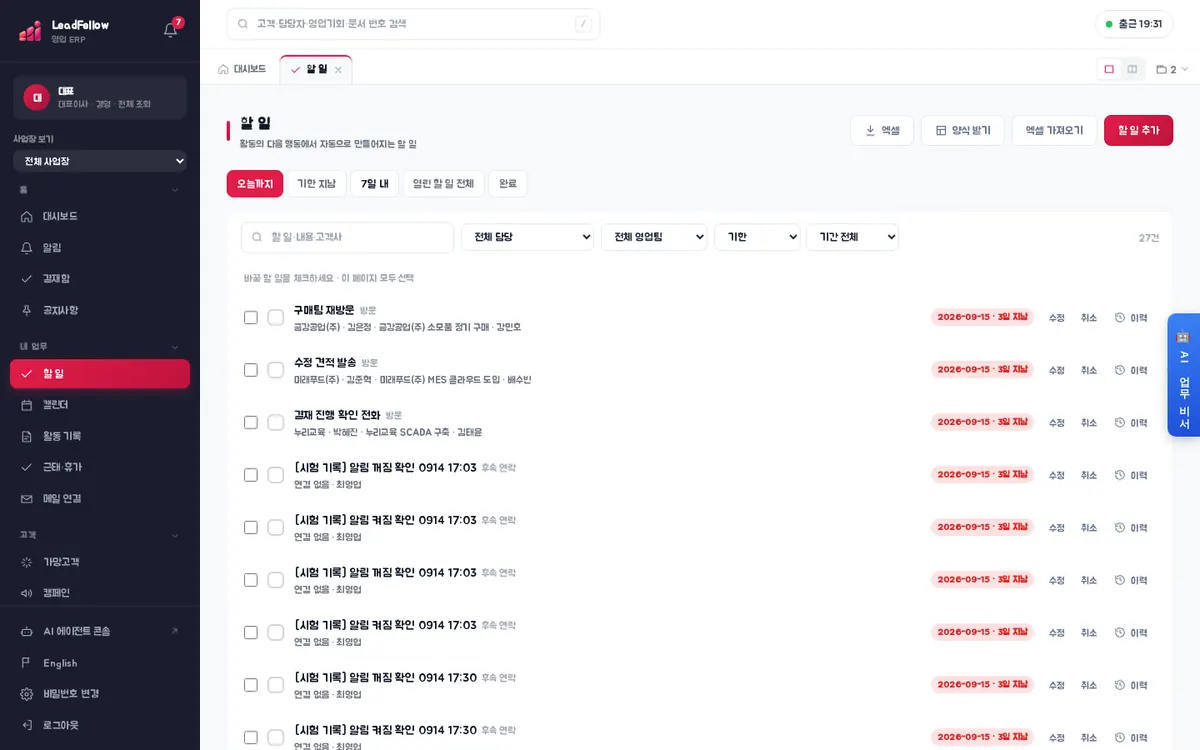
이 화면에서 하는 일
- 위쪽 버튼 — 엑셀, 양식 받기·엑셀 가져오기(권한 있을 때), 할 일 추가.
- 탭 — 오늘까지 · 기한 지남 · 7일 내 · 열린 할 일 전체 · 완료 · 취소됨.
- 검색(할 일·내용·고객사), 전체 담당, 전체 영업팀, 날짜(기한·완료일·등록일) 필터와 건수.
- 줄마다 할 일 이름·유형, 연결된 고객사·담당자·영업기회와 담당 직원, 기한(지난 날수), ‘중요’ 표시.
- 제목 앞 동그라미를 누르면 완료됩니다. 오른쪽 ‘수정’, ‘취소’, ‘이력’. 완료·취소된 할 일에는 ‘다시 열기’가 있습니다.
- 맨 앞 체크칸으로 여러 건을 고르면 ‘할 일 한 번에 바꾸기’(상태·기한·담당자)를 씁니다. ‘이 페이지 모두 선택’도 있습니다.
기한 지남
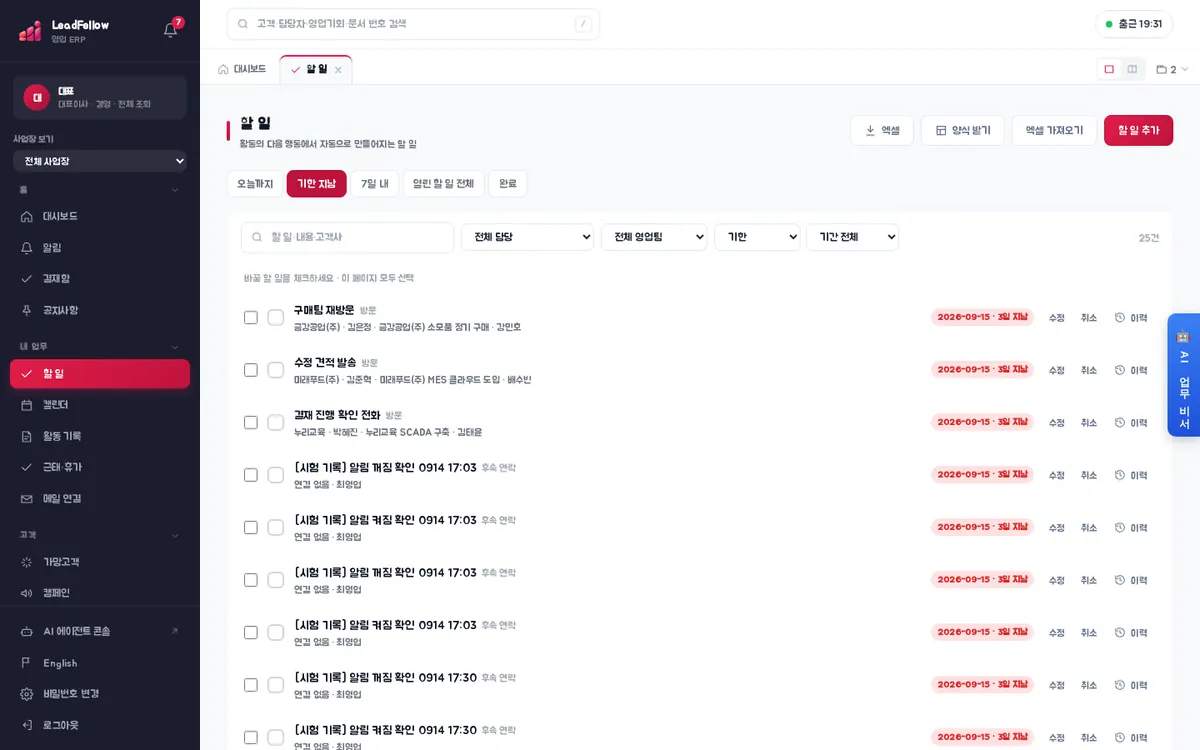
오늘 이전 기한인데 아직 열려 있는 할 일입니다. 먼저 처리하거나 기한을 새로 잡습니다.
7일 내
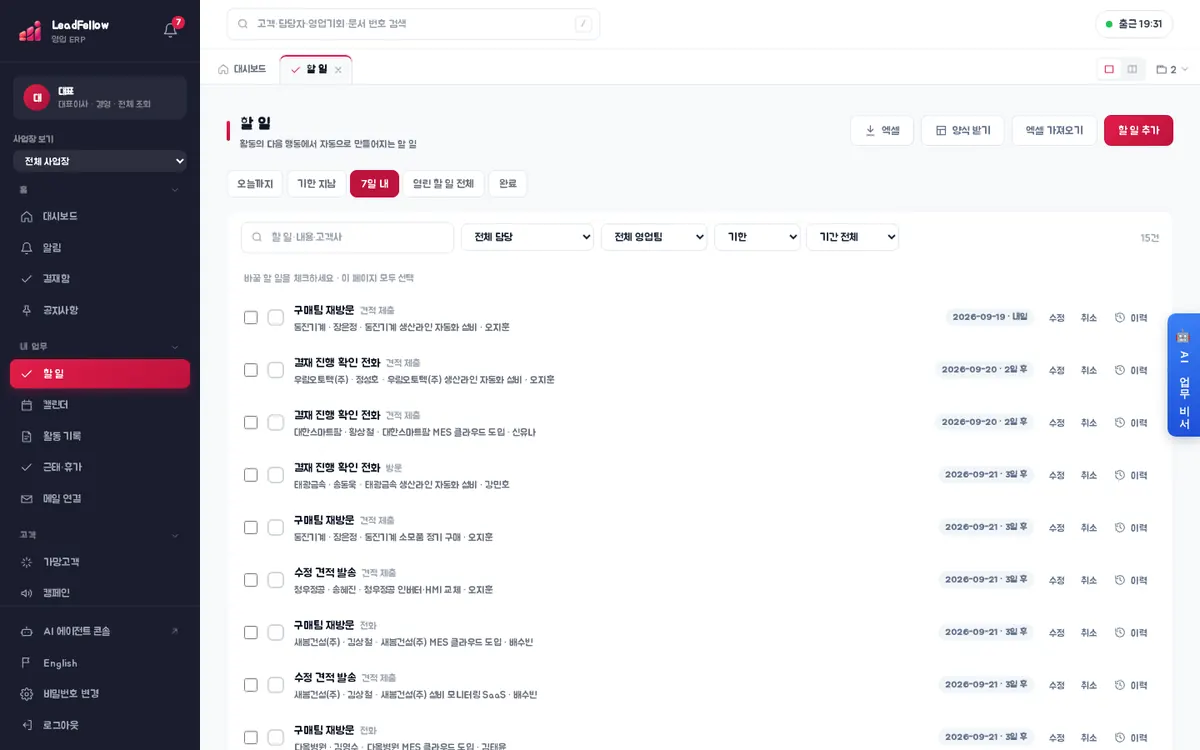
이번 주 계획을 세울 때 봅니다.
열린 할 일 전체
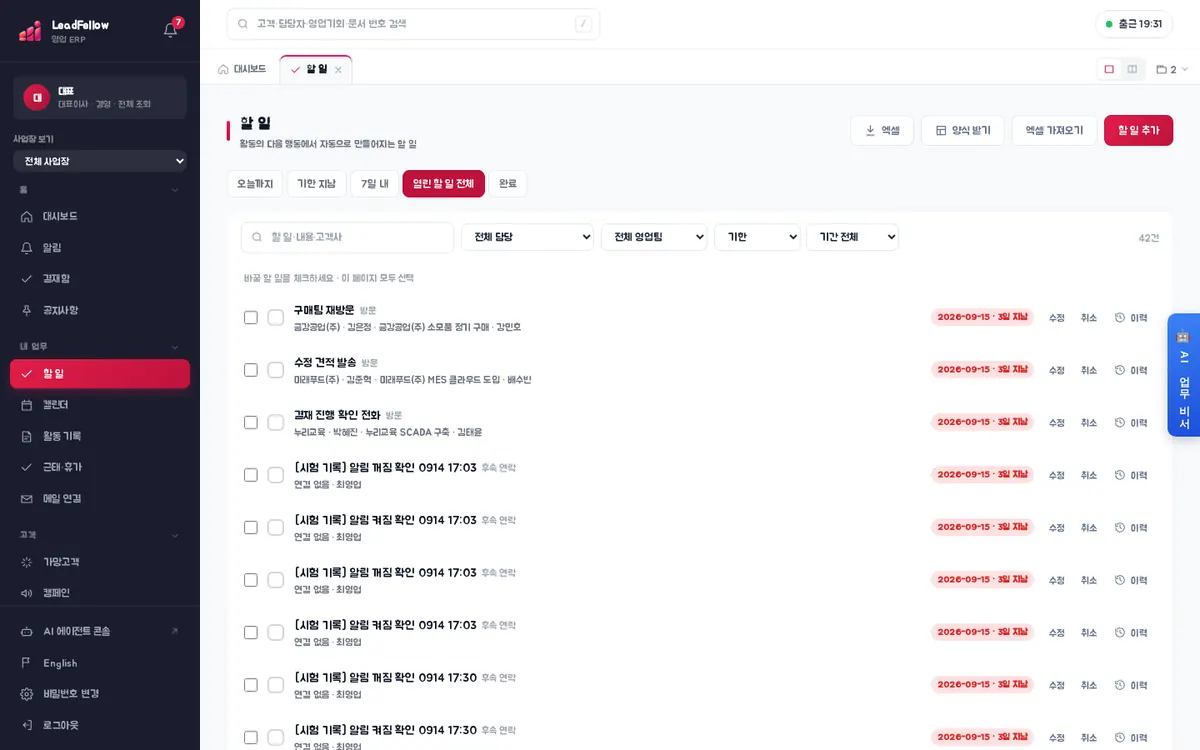
완료·취소되지 않은 모든 할 일입니다.
완료
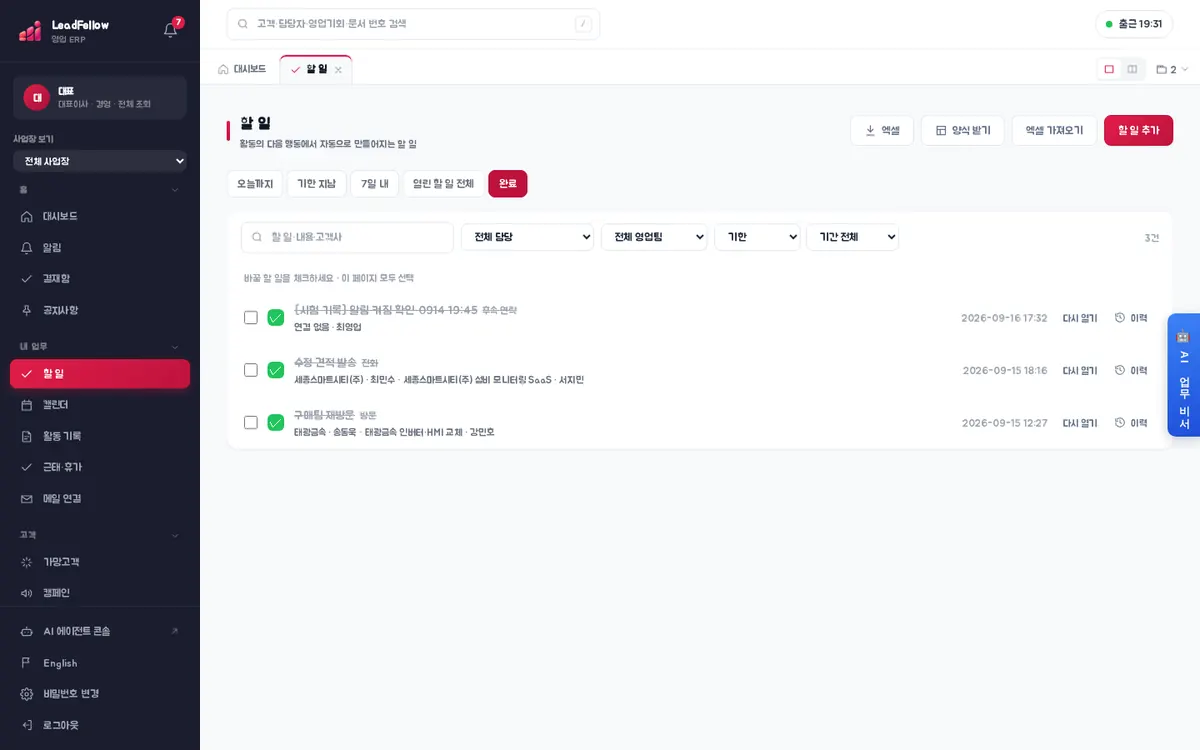
완료한 할 일을 봅니다. 잘못 완료했다면 ‘다시 열기’를 누릅니다.
취소됨
취소한 할 일이 모입니다. 잘못 취소했다면 ‘다시 열기’로 열린 할 일로 되돌립니다. 활동 기록을 지워서 함께 취소된 할 일도 여기에 나옵니다.
할 일 추가
‘할 일 추가’에서 할 일, 날짜, 시간, 유형, 중요도, 담당, 고객사, 영업기회, 메모를 넣고 ‘저장’합니다. 할 일과 날짜는 꼭 넣어야 합니다.
따라 해 보기
- 1‘할 일 추가’를 누르고 할 일 ‘[테스트] 할 일 연습’, 날짜 어제, 중요도 높음으로 저장합니다.
- 2‘기한 지남’ 탭에 ‘[테스트] 할 일 연습’이 ‘중요’ 표시와 함께 있는지 봅니다.
- 3‘수정’으로 날짜를 3일 뒤로 바꾸고 ‘7일 내’ 탭으로 옮겨졌는지 확인합니다.
- 4동그라미를 눌러 완료하고 ‘완료’ 탭에서 확인한 뒤 ‘다시 열기’를 눌러 봅니다.
- 5체크칸으로 ‘[테스트]’ 할 일 두 건을 골라 한 번에 담당자를 바꿔 봅니다.
- 6‘이력’을 눌러 방금 바꾼 내용이 남았는지 확인합니다.
도움말 · 할 일을 일일이 만들 필요는 없습니다. 활동 기록의 ‘다음 행동’과 날짜를 적으면 할 일이 자동으로 생깁니다.
확인할 점
0 / 7