
1. 시작하기
LeadFellow 시작하기
메뉴 위치 · 소개 사이트 › 로그인
회사 주소로 들어가 LeadFellow 영업 ERP에 로그인하고, 첫날 해 볼 일을 차례로 따라 합니다.
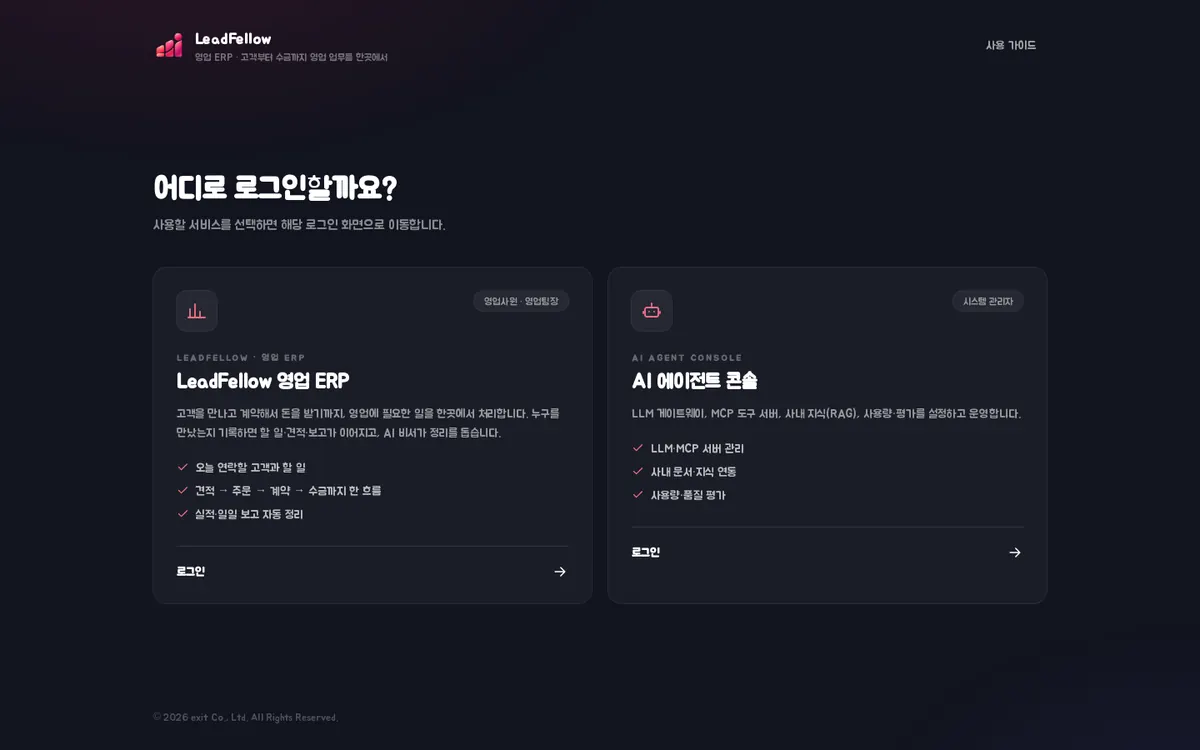
이 화면에서 하는 일
- 소개 사이트(/) — 회사 주소로 처음 들어가면 보이는 소개 페이지입니다. 위쪽 ‘로그인’을 누르면 로그인 선택 화면으로 갑니다.
- 로그인 선택(/login) — ‘어디로 로그인할까요?’ 화면입니다. 카드 두 개 중 하나를 고르면 그 서비스의 로그인 화면으로 이동합니다.
- ‘LeadFellow 영업 ERP’ 카드 — 영업사원·영업팀장용입니다. 고객 관리부터 견적·주문·계약·수금·보고까지 처리합니다.
- ‘AI 에이전트 콘솔’ 카드 — 시스템 관리자용입니다. LLM·MCP 서버, 사내 문서, 사용량·평가를 설정합니다. 영업 직원은 쓰지 않습니다.
- 두 서비스는 로그인이 따로입니다. 이미 로그인해 둔 카드에는 ‘○○님으로 계속’과 ‘로그인됨’ 표시가 나오고, 누르면 로그인 없이 바로 들어갑니다.
- 오른쪽 위 ‘사용 가이드’를 누르면 지금 보고 있는 이 가이드가 열립니다.
ERP 로그인(/erp/login)
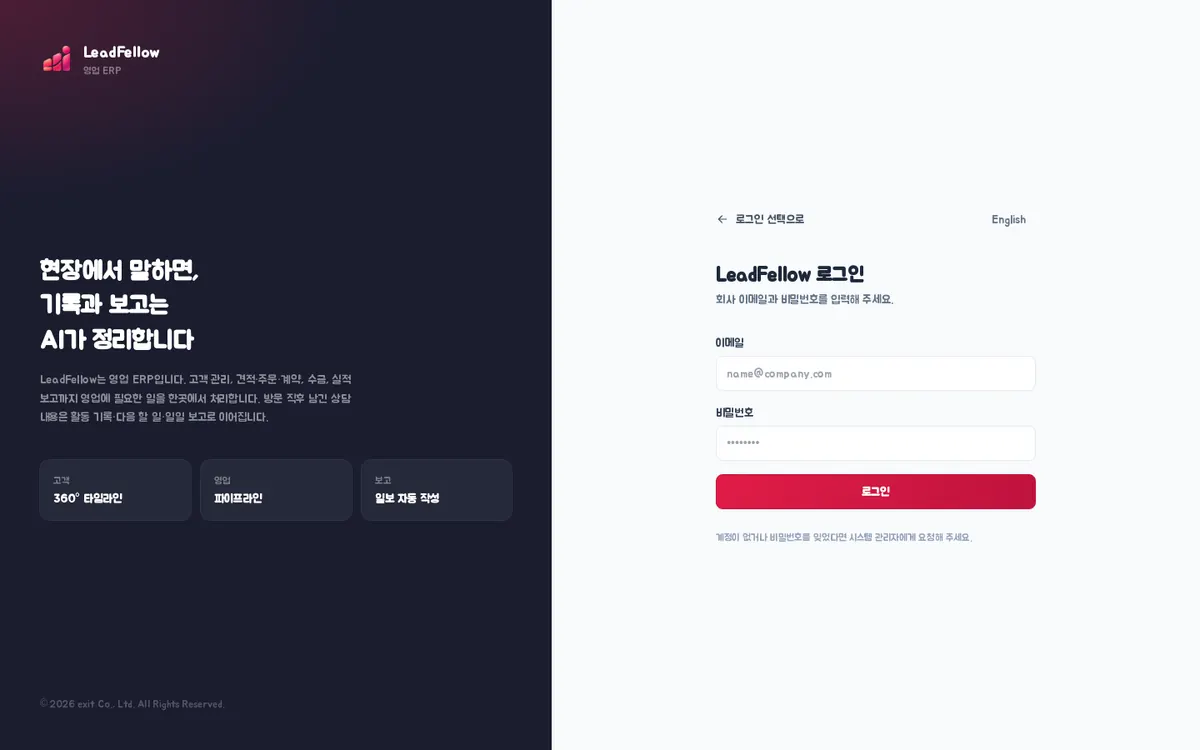
- ‘이메일’에 회사 이메일, ‘비밀번호’에 받은 비밀번호를 넣고 ‘로그인’을 누릅니다.
- 왼쪽 위 ‘로그인 선택으로’를 누르면 카드 고르는 화면으로 돌아갑니다.
- 오른쪽 위 ‘English’를 누르면 로그인 화면부터 영어로 바뀝니다(다시 누르면 ‘한국어’).
- 계정이 없거나 비밀번호를 잊었다면 ERP 관리자에게 요청합니다. 관리자가 사용자·영업팀 화면에서 임시 비밀번호를 만들어 줍니다.
- 로그인을 너무 여러 번 틀리면 ‘로그인 시도가 너무 많습니다’ 안내가 나오고 잠시 막힙니다.
따라 해 보기
- 1브라우저에서 회사 ERP 주소(/)로 들어가 위쪽 ‘로그인’을 누릅니다.
- 2‘LeadFellow 영업 ERP’ 카드를 누릅니다.
- 3회사 이메일과 비밀번호를 넣고 ‘로그인’을 누릅니다. 대시보드가 열리면 성공입니다.
- 4임시 비밀번호로 들어왔다면 왼쪽 메뉴 아래 ‘비밀번호 변경’에서 8자 이상 새 비밀번호로 바꿉니다.
- 5로그인 선택 화면(/login)으로 다시 가 보면 ERP 카드에 ‘로그인됨’이 표시되는지 확인합니다.
첫날 체크리스트
- 대시보드에서 ‘오늘 할 일’과 기한 지난 할 일을 확인합니다.
- 만난 고객이 있으면 대시보드 오른쪽 위 ‘활동 기록’으로 기록합니다. 다음 행동과 날짜를 적으면 그날의 할 일이 자동으로 생깁니다. 연습용 기록은 제목을 ‘[테스트]’로 시작합니다.
- 화면 오른쪽 위 출근 버튼으로 출근을 기록합니다(휴대폰 앱은 홈 맨 위 카드).
- 화면 오른쪽 가장자리 ‘AI 업무 비서’를 열고 “오늘 할 일 알려줘”라고 물어봅니다.
- ‘알림 › 알림 설정’에서 받을 알림 종류를 확인합니다.
- ‘메일 연결’에서 업무 메일을 연결해 두면 AI 비서가 메일 요약·견적서 발송에 씁니다.
- 휴대폰에 LeadFellow 앱을 설치해 같은 계정으로 로그인합니다(모바일 앱 참고).
도움말 · 영업 직원에게는 권한에 따라 일부 메뉴가 보이지 않습니다. 이 가이드의 사진은 전체 권한을 가진 ERP 관리자 계정으로 찍었습니다.
확인할 점
0 / 6