
3. 영업사원의 하루
메일 연결
메뉴 위치 · 내 업무 › 메일 연결
내 업무 메일을 연결하면 AI 비서가 받은 메일을 요약하고, 견적서 메일도 내 메일 주소로 보냅니다.
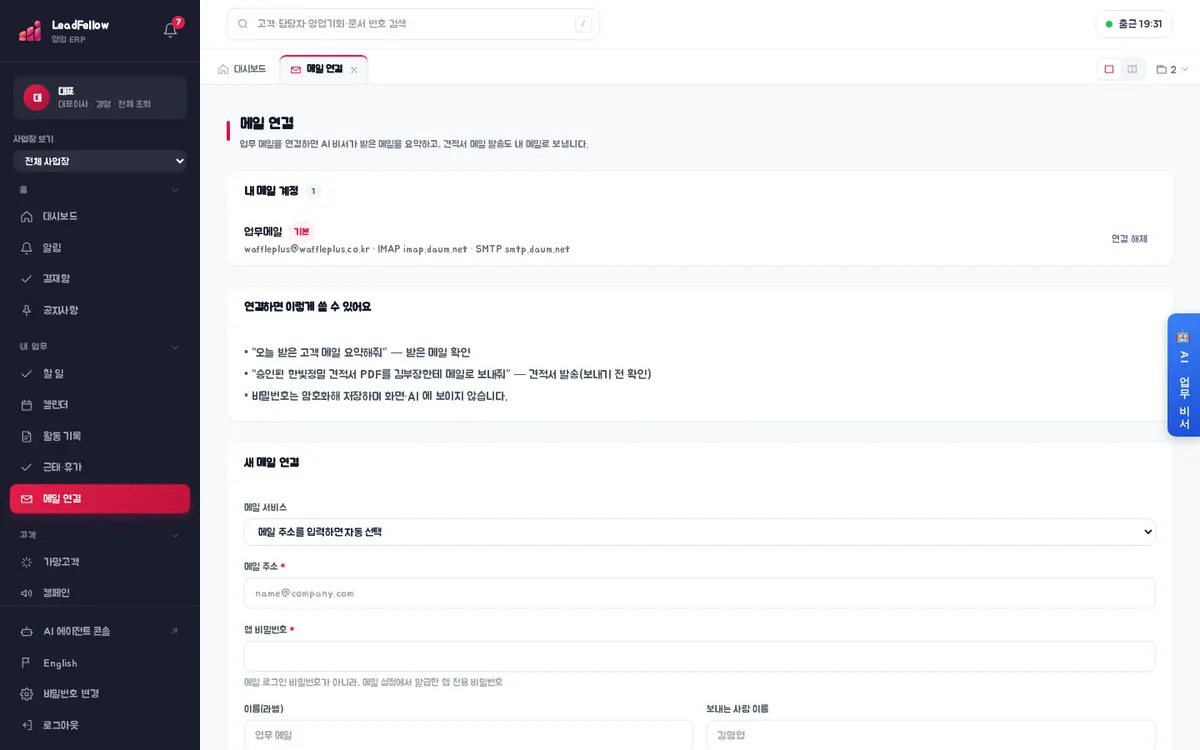
이 화면에서 하는 일
- 내 메일 계정 — 연결한 메일(이름, 주소, IMAP·SMTP 서버)과 ‘기본’ 표시. ‘기본으로’로 기본 계정을 바꾸고, ‘연결 해제’로 끊습니다.
- 공용 메일함(읽기 전용) — 회사가 공용으로 연결한 메일이 있으면 보입니다.
- 연결하면 이렇게 쓸 수 있어요 — “오늘 받은 고객 메일 요약해줘”, “승인된 ○○ 견적서 PDF를 ○○부장한테 메일로 보내줘”(보내기 전 확인) 같은 예시.
- 비밀번호는 암호화해 저장하며 화면·AI에 보이지 않습니다.
새 메일 연결
- 메일 주소를 넣으면 메일 서비스(Gmail, 네이버, 다음/카카오, Outlook, Microsoft 365)가 자동으로 골라지고, 연결 준비 방법(IMAP 사용 설정 + 앱 비밀번호)과 ‘설정 화면 열기’ 링크가 나옵니다.
- 앱 비밀번호 — 메일 로그인 비밀번호가 아니라 메일 설정에서 발급한 앱 전용 비밀번호입니다. 예: Gmail은 2단계 인증을 켠 뒤 앱 비밀번호(16자리)를 공백 없이 넣습니다.
- 이름(라벨), 보내는 사람 이름, ‘기본 계정으로 사용’을 고릅니다.
- 회사 메일 서버는 메일 서비스에서 ‘직접 입력(회사 메일 서버)’을 고르고 IMAP 서버·포트, SMTP 서버·포트, SMTP 암호화, IMAP SSL 사용을 넣습니다.
- ‘연결 (서버 확인 후 저장)’을 누르면 메일 서버에 실제로 접속해 보고 저장합니다.
따라 해 보기
- 1내 메일 서비스(예: Gmail)의 보안 설정에서 IMAP 사용을 켜고 앱 비밀번호를 발급합니다.
- 2‘메일 주소’에 업무 메일을 넣고 자동으로 골라진 메일 서비스와 안내를 확인합니다.
- 3‘앱 비밀번호’를 넣고 이름(라벨)을 ‘[테스트] 업무 메일’로 적은 뒤 ‘연결 (서버 확인 후 저장)’을 누릅니다.
- 4내 메일 계정 목록에 계정이 생겼는지 봅니다. 실패하면 ‘앱 비밀번호와 IMAP 사용 설정을 확인해 주세요’ 안내가 나옵니다.
- 5AI 업무 비서에게 “오늘 받은 메일 요약해줘”라고 물어봅니다.
- 6연습이 끝났고 실제로 쓰지 않을 계정이면 ‘연결 해제’합니다.
도움말 · 메일 연결은 로그인한 직원 누구나 쓸 수 있습니다. 회사 대표 메일(캠페인·알림 메일 발송용)은 따로 관리 › 기준정보 › 대표 메일에서 ERP 관리자가 정하며, 여기서 연결한 계정을 가져와 쓸 수도 있습니다.
확인할 점
0 / 5