
5. 영업 진행
영업기회
메뉴 위치 · 영업 › 영업기회
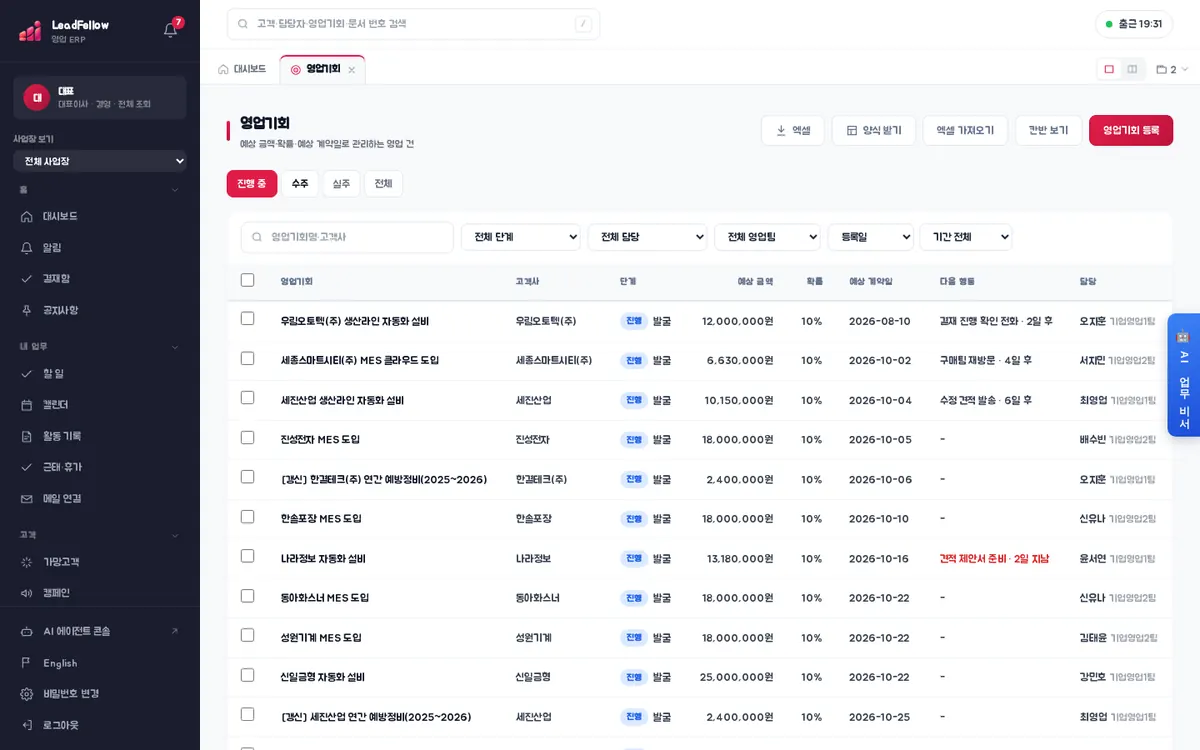
예상 금액·확률·예상 계약일로 관리하는 영업 건입니다. 단계를 옮기며 진행하고, 수주하면 견적·계약으로 이어집니다.
이 화면에서 하는 일
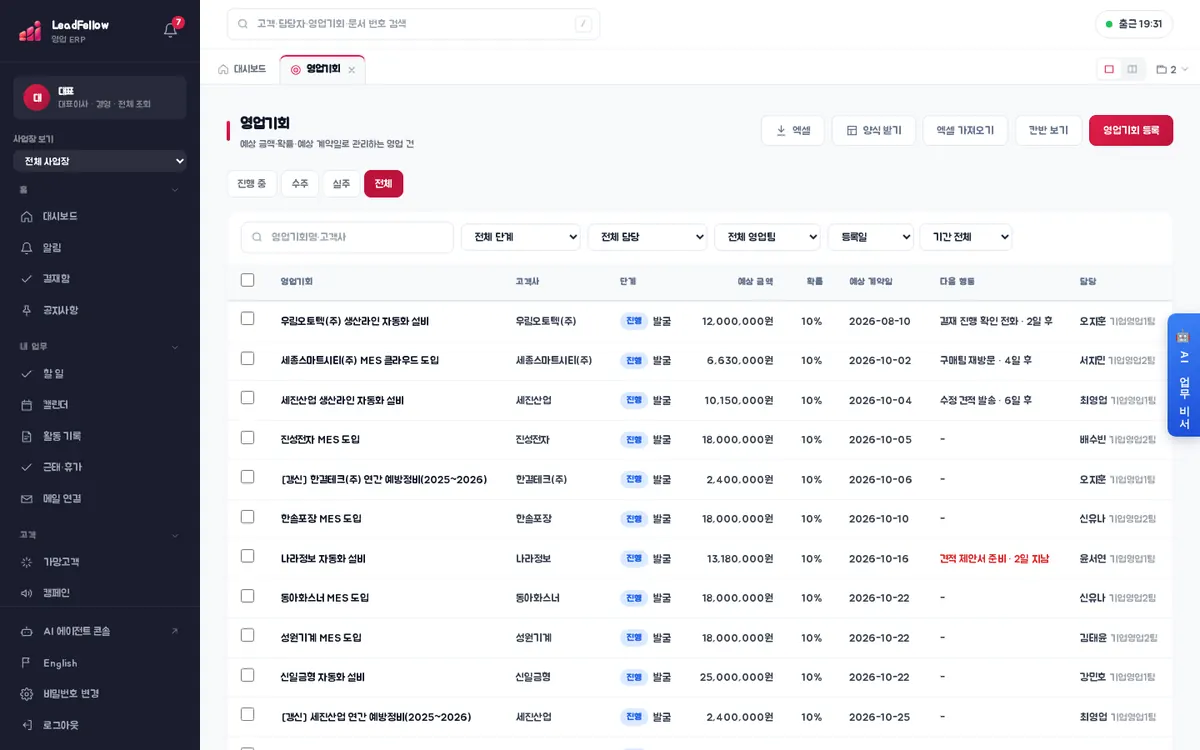
- 탭 — 진행 중 · 수주 · 실주 · 전체
- 필터 — 검색창(영업기회명·고객사), 전체 단계, 전체 담당, 전체 영업팀, 날짜 기준(등록일·예상 계약일·수주일·실주일·최근 수정)과 기간
- 목록 칸 — 영업기회, 고객사, 단계, 예상 금액, 확률, 예상 계약일, 다음 행동(날짜가 지나면 빨간색), 담당
- 버튼 — ‘엑셀’, ‘양식 받기’, ‘엑셀 가져오기’(권한자), ‘칸반 보기’(파이프라인 화면으로), ‘영업기회 등록’
- 여러 건을 체크하면 ‘한 번에 바꾸기’로 담당자·단계·예상 계약일·확률을 바꿉니다. 실주 단계로 바꾸면 실주 사유를 꼭 골라야 하고, 단계 이력이 건별로 남습니다.
수주
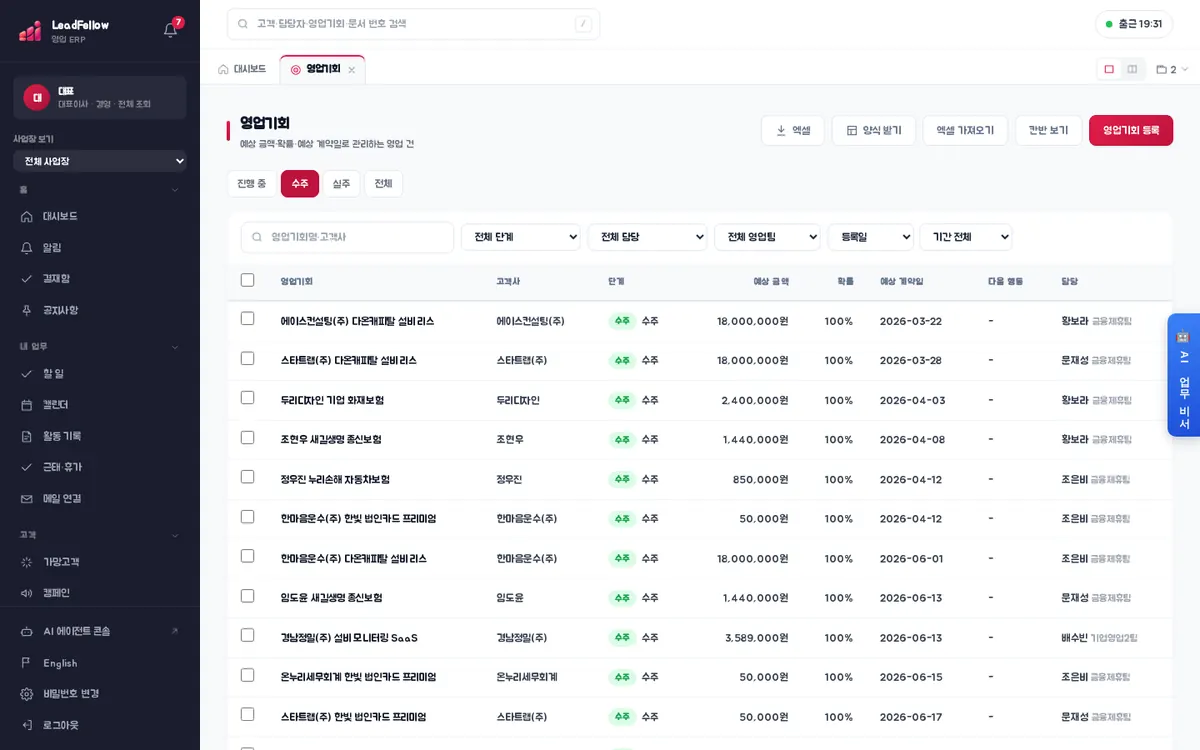
수주 처리한 영업기회입니다. 날짜 기준을 ‘수주일’로 바꾸면 기간별 수주 건을 볼 수 있습니다. 수주·실주로 끝난 영업기회도 담당자·메모 같은 칸은 고칠 수 있고, 금액·예상 계약일은 잠깁니다.
실주
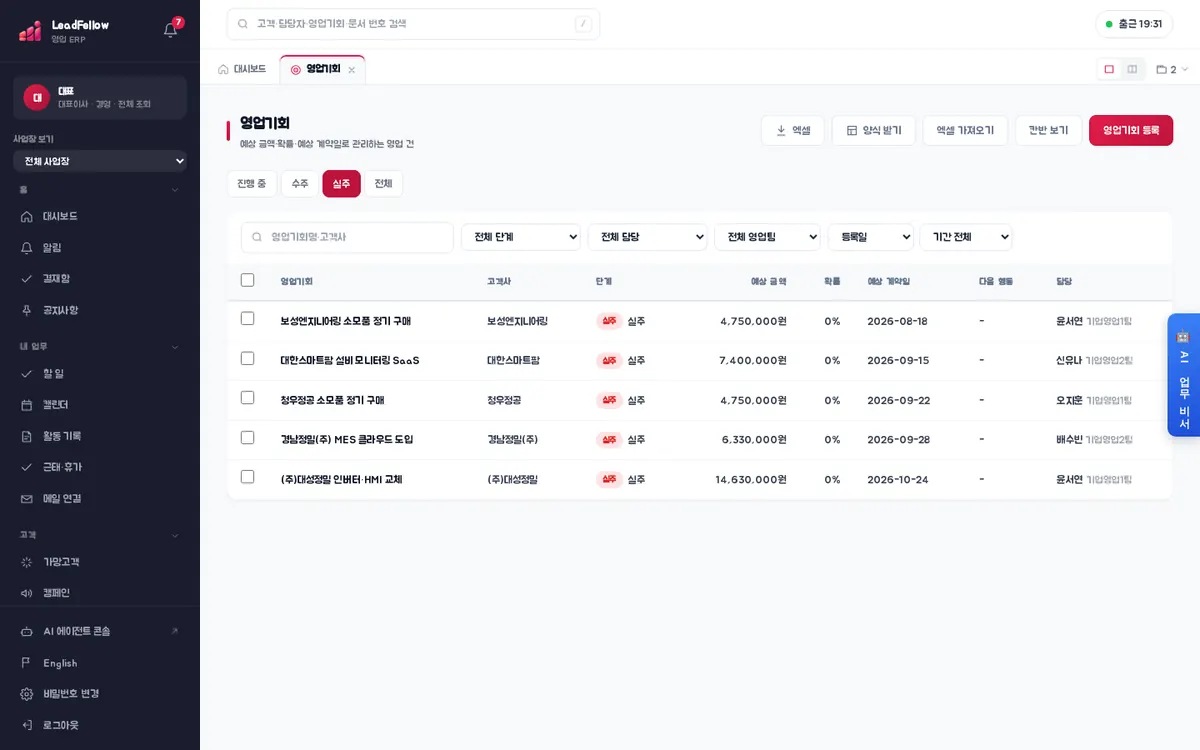
실주한 영업기회입니다. 실주 사유와 빼앗긴 경쟁사는 ‘보고서 › 실주·경쟁 분석’과 ‘경쟁사’ 화면에 모입니다.
전체
영업기회 상세
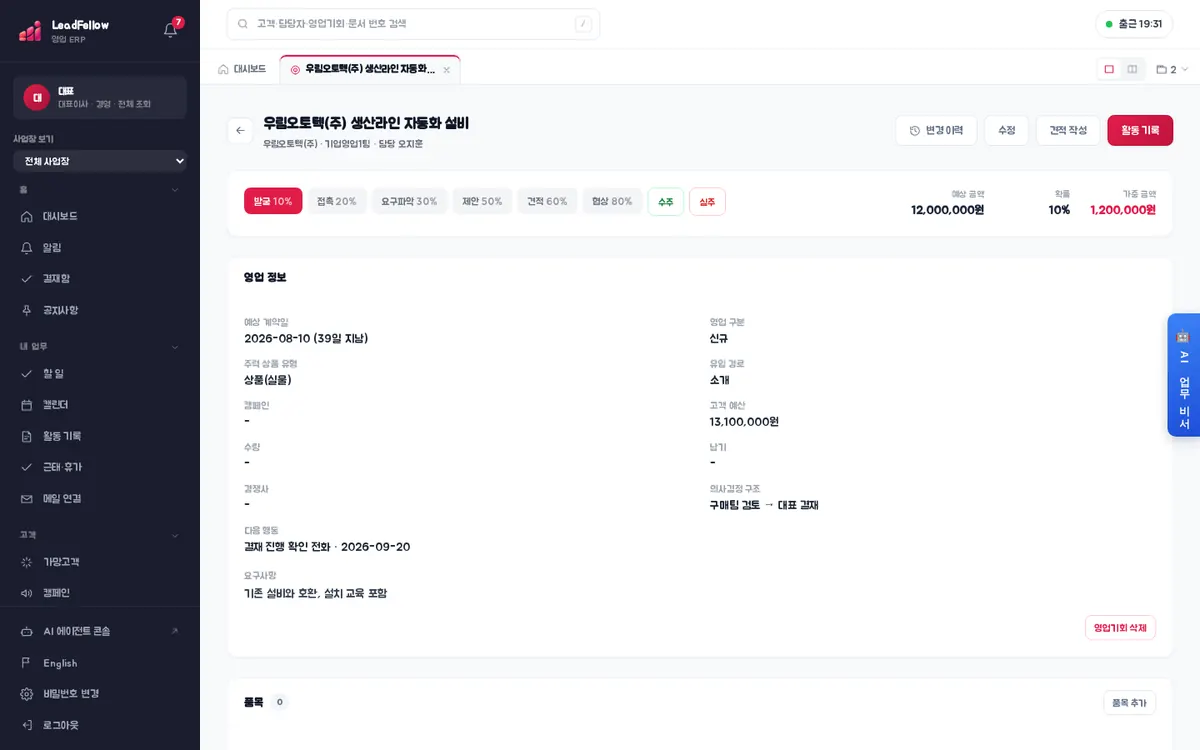
- 위쪽 버튼 — ‘수정’, ‘견적 작성’, ‘활동 기록’
- 단계 막대 — 발굴 · 접촉 · 요구파악 · 제안 · 견적 · 협상 순서(회사 설정에 따라 다름)와 수주·실주 버튼. 단계를 누르면 ‘단계 변경’ 창이 열립니다.
- 예상 금액, 확률, 가중 금액(금액 × 확률)을 보여 줍니다. 실주면 실주 사유·경쟁사, 수주면 수주 일시가 표시됩니다.
- 영업 정보(예상 계약일·영업 구분·주력 상품 유형·유입 경로·캠페인·고객 예산·수량·납기·의사결정 구조·다음 행동·요구사항), 맨 아래 ‘영업기회 삭제’
- 품목 — ‘품목 편집’(품목이 없으면 ‘품목 추가’)으로 제안 중인 제품·수량·단가·할인%를 넣고, ‘예상 금액을 품목 합계로 바꾸기’를 고를 수 있습니다. 품목의 제품 이름을 누르면 제품 상세가 열립니다.
- 경쟁사 — ‘경쟁사 편집’으로 경쟁 중인 회사, 제시 가격, 위협도(낮음·보통·높음)를 넣습니다.
- 첨부(제안서·요구사항·도면), 단계 이력, 열린 할 일, 견적(이 영업기회의 견적 목록), 활동
따라 해 보기
- 1‘영업기회 등록’을 누르고 고객사를 고른 뒤 영업기회명 ‘[테스트] 2공장 라인 자동화’, 예상 금액, 예상 계약일, 다음 행동과 다음 행동일을 적어 ‘저장’합니다.
- 2저장하면 상세 화면이 열립니다. 단계 막대에서 ‘접촉’을 누르고 ‘변경 이유’를 적어 ‘변경’합니다.
- 3품목 카드의 ‘품목 추가’에서 품목 하나를 넣고 ‘저장’합니다. 저장한 품목의 제품 이름을 눌러 제품 상세가 열리는지 봅니다.
- 4경쟁사 카드의 ‘경쟁사 편집’에서 ‘경쟁사 추가’로 경쟁사를 넣고 제시 가격을 적습니다(경쟁사가 없으면 영업 › 경쟁사에서 먼저 등록).
- 5단계 막대의 ‘실주’를 눌러 실주 사유와 빼앗긴 경쟁사를 고르고 ‘변경’합니다.
- 6목록의 ‘실주’ 탭에서 그 건이 보이는지 확인합니다.
도움말 · 수주로 바꾸면 고객사가 거래 고객으로 바뀝니다. 계약은 고객이 수락한 견적의 ‘계약 만들기’나 계약 화면에서 등록하세요.
확인할 점
0 / 5