
14. AI 에이전트 콘솔
업무 자동화
메뉴 위치 · AI 에이전트 콘솔 › 업무 자동화
AI 비서가 메일·결재·예약 작업·메신저로 실제 업무를 하도록 연결하고, 직원의 결재 승인자와 로그인 계정을 관리합니다. 모두 슈퍼관리자만 봅니다.
이 화면에서 하는 일
- 메일 관리 — 직원 메일 연결 안내, 도메인 프리셋, 공용함, 직원 대신 등록, 연결 현황.
- 결재 현황 — 전체 결재를 읽기 전용으로 감사하고, 결재 알림 웹훅을 설정합니다.
- 예약 에이전트 — 정한 시각·주기에 AI가 지시를 스스로 수행하도록 예약합니다.
- 메신저 봇 — Slack·Teams·Kakao Work에서 AI와 대화하도록 연결합니다.
- 조직도 · 결재선 — 직원별 결재 승인자(상급자)와 로그인 비밀번호·사용 여부를 관리합니다.
메일 관리
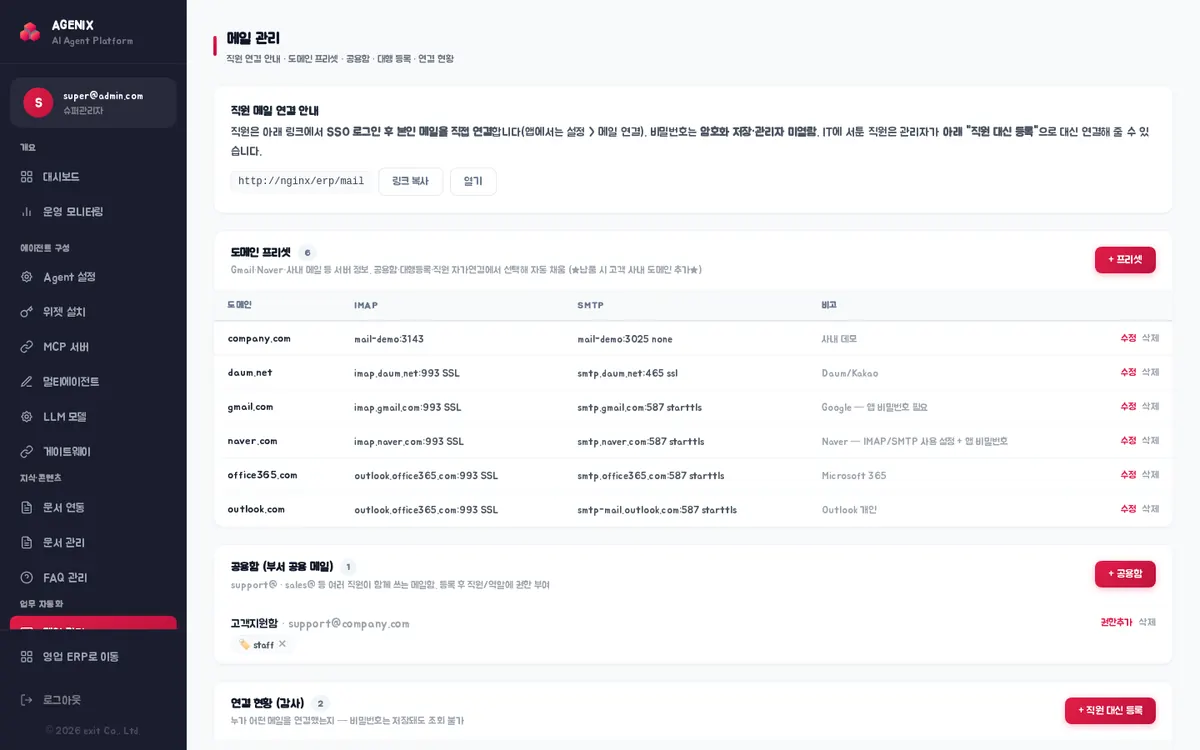
- 직원 메일 연결 안내 — 직원은 영업 ERP의 메일 연결 화면(링크 표시, ‘링크 복사’·‘열기’)에서 본인 메일을 직접 연결합니다. 비밀번호는 암호화 저장되고 관리자도 볼 수 없습니다.
- 도메인 프리셋 — Gmail·Naver·사내 메일 등 서버 정보(IMAP·SMTP). ‘+ 프리셋’으로 추가하면 공용함·대신 등록·직원 연결에서 골라 자동으로 채웁니다.
- 공용함 (부서 공용 메일) — support@처럼 여럿이 쓰는 메일함. 등록 뒤 ‘권한추가’로 직원 또는 역할에게 쓸 권한을 줍니다. 권한이 없으면 아무도 못 씁니다.
- 연결 현황 (감사) — 누가 어떤 메일을 연결했는지(소유·라벨·주소·종류·비밀번호 저장 여부). ‘+ 직원 대신 등록’으로 IT에 서툰 직원 대신 연결할 수 있습니다(연결 확인 후 저장).
결재 현황
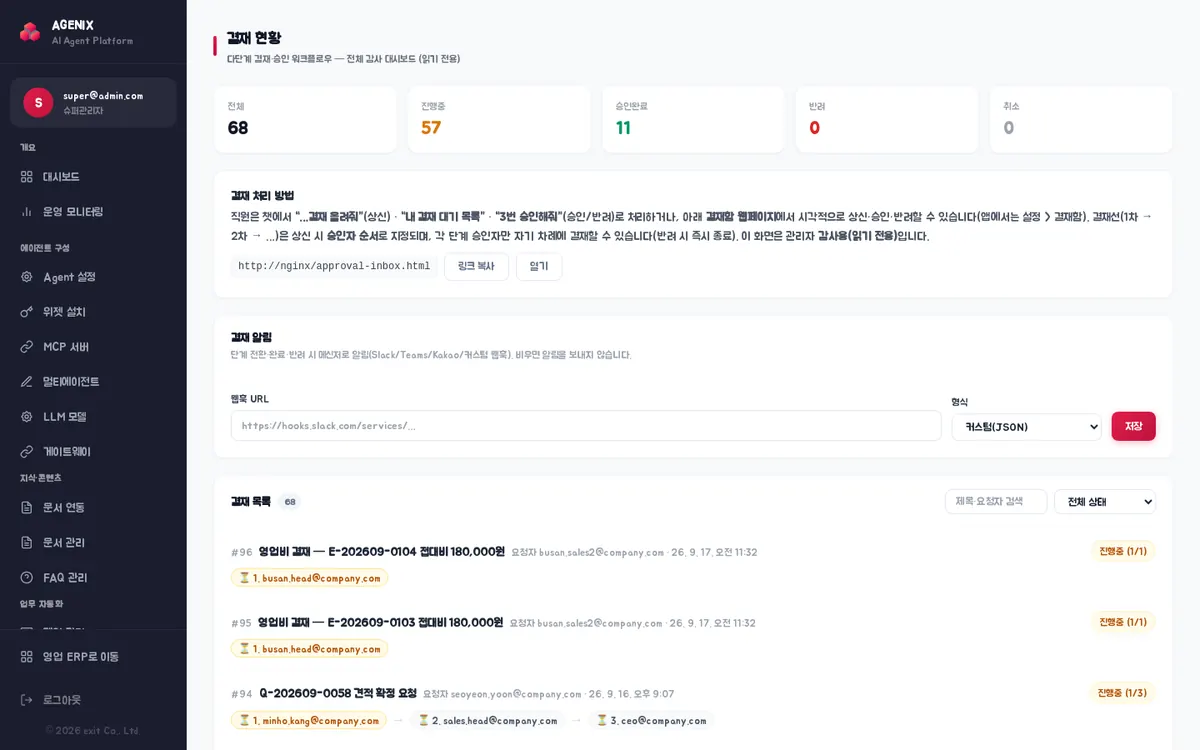
- 이 화면은 감사용(읽기 전용)입니다. 승인·반려는 직원이 채팅(‘…결재 올려줘’, ‘내 결재 대기 목록’, ‘3번 승인해줘’)이나 결재함 웹페이지(링크 표시)에서 합니다.
- 결재선(1차 → 2차 → …)은 상신할 때 승인자 순서로 정해지고, 각 단계 승인자만 자기 차례에 결재합니다. 반려되면 바로 끝납니다.
- 결재 알림 — 웹훅 URL과 형식을 넣고 ‘저장’하면 단계 전환·완료·반려 때 메신저로 알립니다. 비우면 보내지 않습니다.
- 결재 목록 — ‘제목·요청자 검색’, 상태 선택(전체 상태·진행중·승인완료·반려·취소). 각 줄에 요청자·시각과 단계별 승인자(⏳ 대기, ✅ 승인, ⛔ 반려)가 보입니다.
예약 에이전트
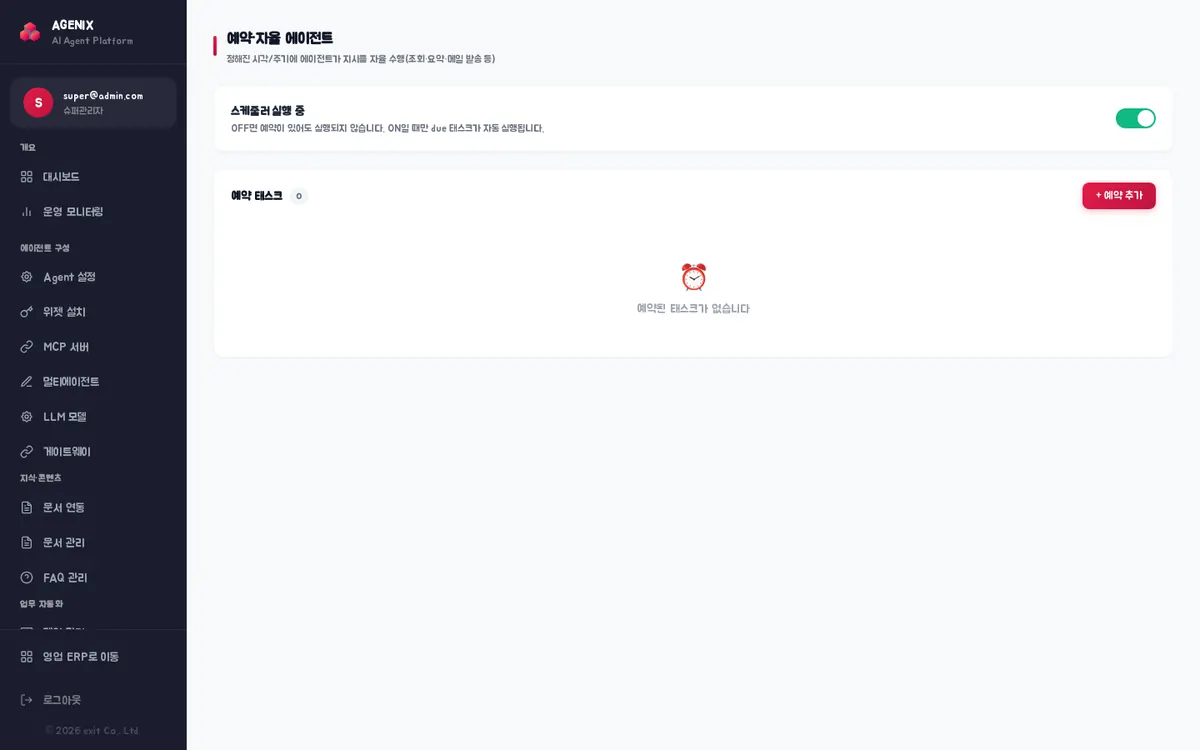
- 맨 위 스위치 — ‘스케줄러 실행 중’/‘중지됨’. 꺼져 있으면 예약이 있어도 실행되지 않습니다. 켜져 있으면 약 20초마다 때가 된 예약을 찾아 실행합니다.
- ‘+ 예약 추가’ — 이름, 실행 신원(이 사람의 권한·메일 계정으로 실행), 역할(선택), 지시(프롬프트), 스케줄 종류(주기(분)·매일(HH:MM)·1회(일시))와 값, 활성화.
- 각 예약 줄 — 일정·실행 신원·다음 실행 시각, 최근 성공/최근 오류 배지, ‘지금 실행’·‘이력’·‘수정’·‘삭제’. 1회 예약은 실행 뒤 자동으로 꺼집니다.
메신저 봇
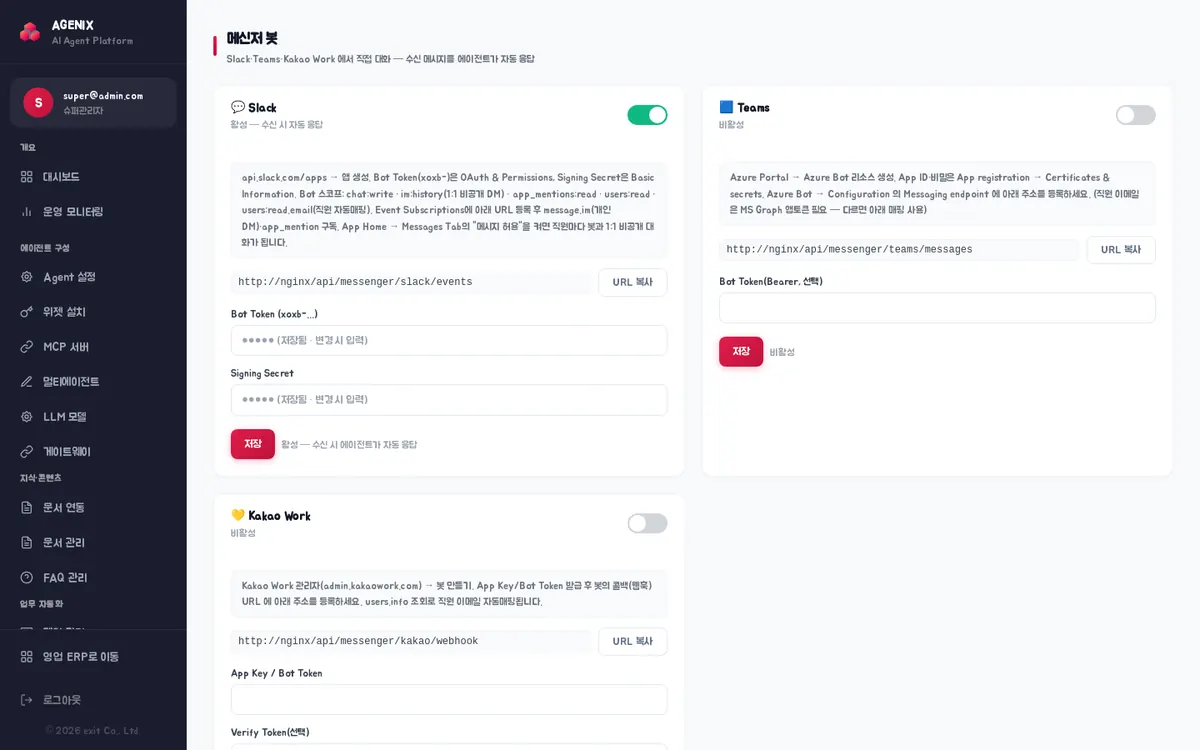
- 플랫폼마다 카드가 있고, 오른쪽 위 스위치로 활성/비활성을 정합니다. 활성이면 받은 메시지에 AI가 자동으로 답합니다.
- 카드 안내문대로 각 플랫폼에서 봇을 만든 뒤, 표시된 주소를 ‘URL 복사’로 붙여 넣고 Bot Token 등 키를 입력해 ‘저장’합니다. 저장된 키는 ●●●●●로만 보입니다.
- 발신자 → 사내 계정 매핑 — 메신저 이메일이 사내 이메일과 다를 때 연결해, 그 직원 신원(사용량·결재선·부서)으로 동작하게 합니다. 이메일이 같으면 필요 없습니다.
- 최근 수신 이벤트 — 메신저로 들어온 메시지(📥)와 AI 답(📤) 기록.
조직도 · 결재선
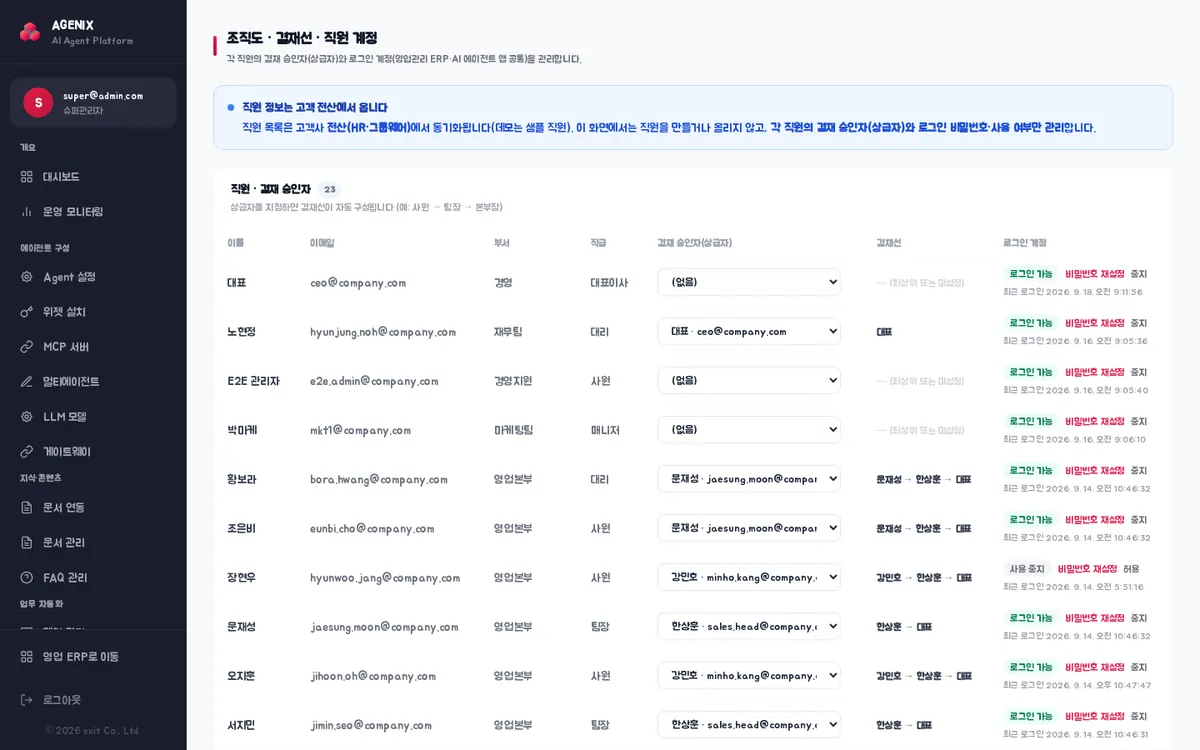
- 직원 목록은 회사 전산(HR·그룹웨어)에서 동기화됩니다. 이 화면에서 직원을 새로 만들지 않습니다.
- 결재 승인자(상급자) — 고르는 즉시 저장되고, 결재선 칸에 ‘팀장 → 본부장 → 대표’처럼 자동으로 이어집니다.
- 로그인 계정 — ‘로그인 가능’·‘비밀번호 미설정’·‘사용 중지’ 상태와 최근 로그인 시각. ‘비밀번호 설정’/‘비밀번호 재설정’(8자 이상)으로 영업 ERP·AI 에이전트 앱 공통 비밀번호를 정하고, ‘중지’/‘허용’으로 로그인을 막거나 풉니다.
따라 해 보기
- 1메일 관리에서 도메인 프리셋 수와 공용함의 권한 배지, 연결 현황의 연결된 계정 수를 확인합니다. ‘링크 복사’를 눌러 ‘복사됨’이 뜨는지 봅니다.
- 2결재 현황에서 통계 숫자(전체 = 진행중+승인완료+반려+취소)를 맞춰 보고, 상태를 ‘진행중’으로 골라 목록이 걸러지는지 봅니다.
- 3결재 목록에서 한 건의 단계별 승인자 표시(⏳/✅)를 확인합니다.
- 4예약 에이전트에서 스케줄러가 ‘실행 중’인지 봅니다. 예약이 있으면 ‘이력’을 눌러 지난 실행 기록만 확인합니다.
- 5메신저 봇에서 각 카드의 활성 여부와 최근 수신 이벤트를 확인합니다(키 칸은 건드리지 않기).
- 6조직도 · 결재선에서 한 직원의 결재선이 승인자 선택대로 이어져 있는지 확인합니다.
도움말 · 이 묶음은 실제 업무를 움직입니다. 스케줄러 스위치와 ‘지금 실행’은 곧바로 동작하고, 예약 지시에 메일 발송이 있으면 실제 메일이 나갑니다. 조직도의 승인자 선택은 고르는 순간 저장되어 결재선이 바뀌고, ‘중지’를 누르면 그 직원은 ERP·앱에 로그인하지 못합니다. 메신저 봇 스위치를 끄면 해당 메신저의 AI 답변이 멈춥니다. 시험 때는 조회만 하세요.
확인할 점
0 / 5