
2. 관리자 준비
가격표·프로모션
메뉴 위치 · 견적·계약 › 가격표·프로모션
고객·등급별 특별 단가, 수량 할인, 기간 프로모션을 정합니다. 견적 작성 때 자동으로 적용되며, 편집은 ERP 관리자(또는 ‘가격표·프로모션 관리’를 받은 직원)가 합니다.
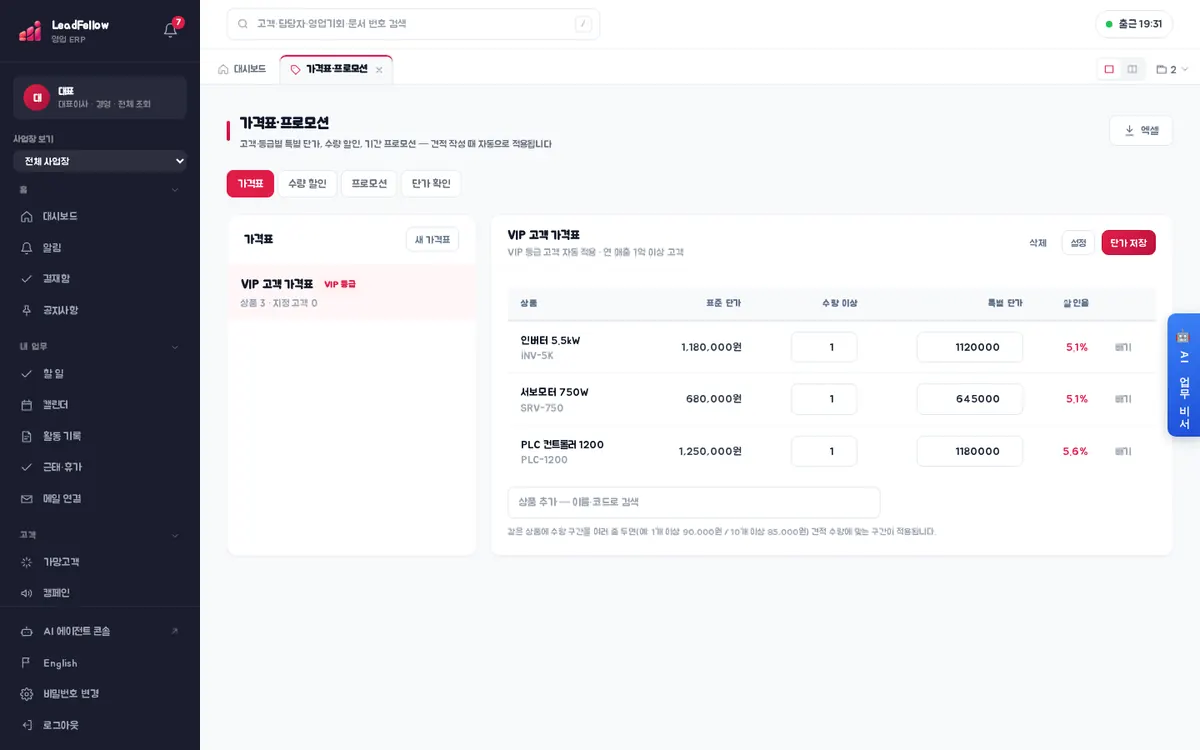
이 화면에서 하는 일
- 탭 — 가격표 · 수량 할인 · 프로모션 · 단가 확인.
- 가격표 — 왼쪽 목록에서 가격표를 고르면 오른쪽에 상품·표준 단가·수량 이상·특별 단가 표가 나옵니다. ‘상품 추가 — 이름·코드로 검색’으로 줄을 넣고 ‘단가 저장’을 누릅니다.
- ‘새 가격표’(또는 가격표 설정)에서 이름, 자동 적용 등급, 우선순위, 적용 시작·종료일, 설명, 사용을 정합니다. 자동 적용 등급을 비우면 고객사에 직접 지정할 때만 씁니다(고객사 수정 › 전용 가격표).
- 같은 상품에 수량 구간을 여러 줄 두면(예: 1개 이상 90,000원 / 10개 이상 85,000원) 견적 수량에 맞는 구간이 적용됩니다.
- 가격표에 적는 금액도 제품과 마찬가지로 부가세를 뺀 금액입니다.
사업장별 가격·프로모션 — 하이브리드 승인제
여러 사업장을 쓰면 가격표·프로모션이 ‘사업장별’로 갈립니다. 본사(사업장 제한이 없는) 직원은 등록 창의 ‘적용 사업장’에서 전사 공통 또는 특정 사업장을 골라 바로 적용합니다. 지점(사업장 소속) 직원이 만들면 자기 사업장 것으로 ‘승인 대기’가 되고, 본사가 승인해야 실제 거래 단가에 적용됩니다. 목록에 사업장·상태(승인 대기·반려) 배지가 붙고, 본사에는 대기 건에 ‘승인’·‘반려’ 버튼이 보입니다. 실제 단가 계산은 승인된 것 + (전사 또는 그 고객사 사업장) 것만 반영합니다.
수량 할인
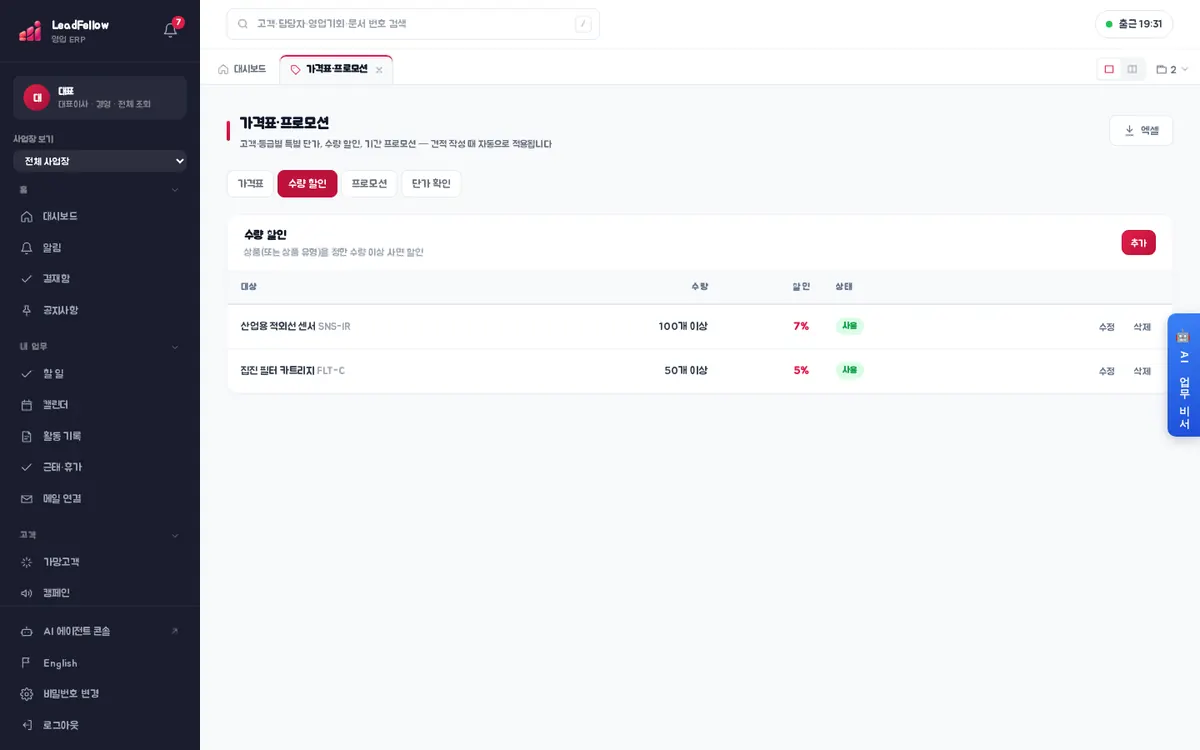
‘추가’로 상품(비우면 상품 유형 전체), 수량 이상, 할인율(%)을 정합니다. 표에서 대상·수량·할인·상태를 보고 ‘수정’·‘삭제’합니다.
프로모션
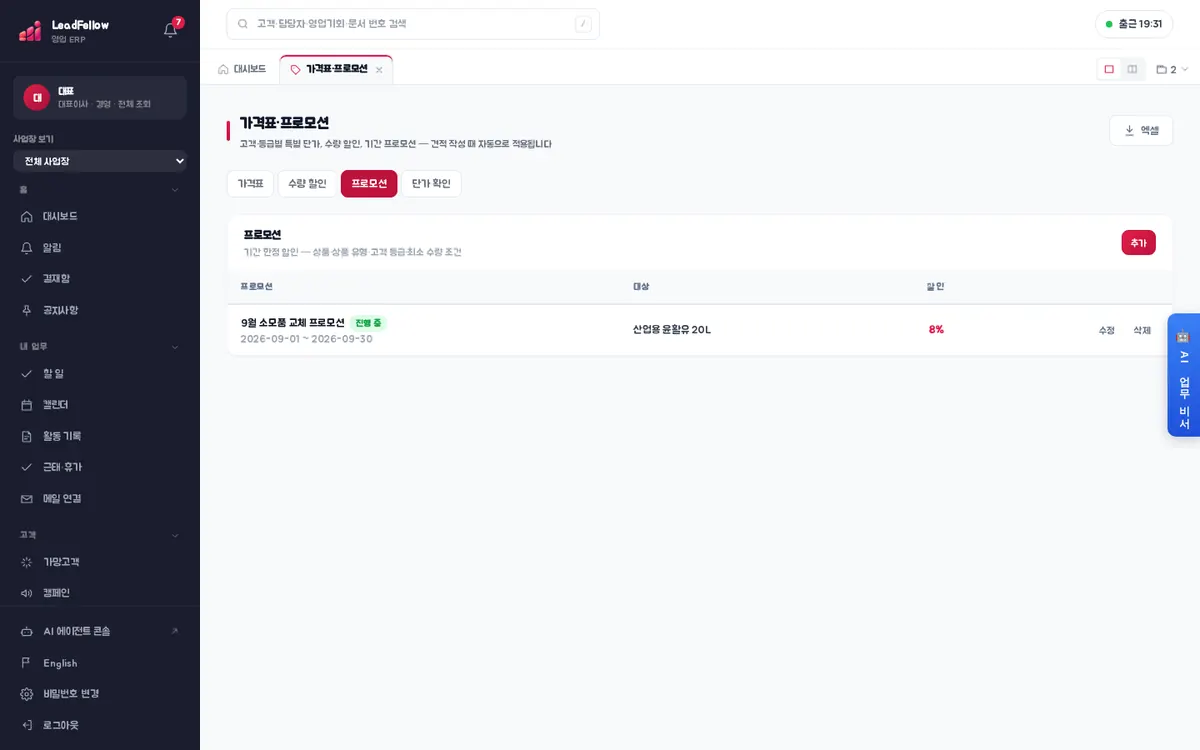
‘추가’로 이름, 상품(또는 상품 유형·모든 상품), 고객 등급, 최소 수량, 할인 방식(할인율(%) 또는 개당 할인 금액), 시작일·종료일을 정합니다. 기간 안이면 ‘진행 중’으로 표시됩니다.
단가 확인
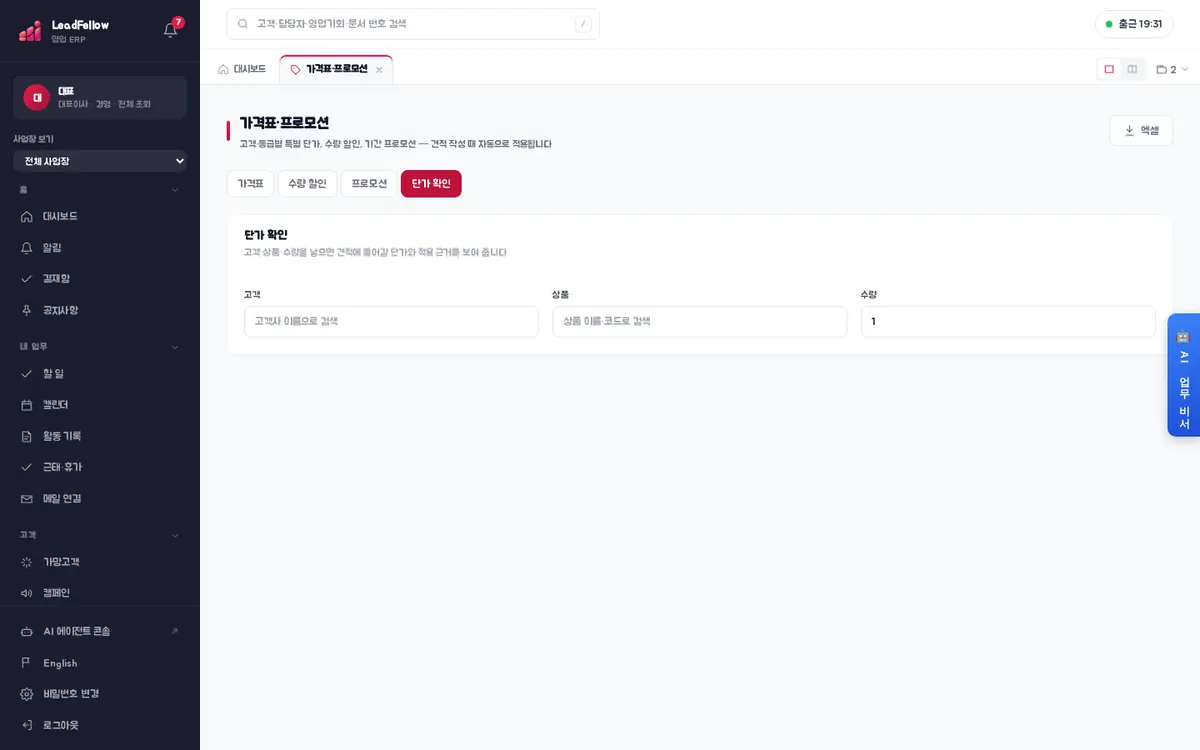
고객, 상품, 수량을 넣으면 표준 단가, 적용 단가, 할인율, 적용 근거를 보여 줍니다. 여러 조건이 맞으면 가장 싼 하나만 적용합니다(겹쳐 할인하지 않음).
따라 해 보기
- 1가격표 탭에서 ‘새 가격표’를 누르고 이름 ‘[테스트] 우수 고객가’로 저장합니다.
- 2오른쪽에서 ‘[테스트] 설치 교육’ 상품을 추가하고 수량 이상 1, 특별 단가 270000을 넣은 뒤 ‘단가 저장’을 누릅니다.
- 3고객 › 고객사에서 ‘[테스트]’ 고객사를 수정해 전용 가격표를 ‘[테스트] 우수 고객가’로 지정합니다.
- 4단가 확인 탭에서 그 고객, ‘[테스트] 설치 교육’, 수량 1을 넣어 적용 단가 270,000원과 적용 근거가 나오는지 봅니다.
- 5프로모션 탭에서 ‘[테스트] 이번 주 5% 할인’(오늘~7일 뒤, 할인율 5)을 추가하고 단가 확인을 다시 해 더 싼 쪽 하나만 적용되는지 봅니다.
확인할 점
0 / 5